Slik nullstiller du iPhone – trygt og riktig
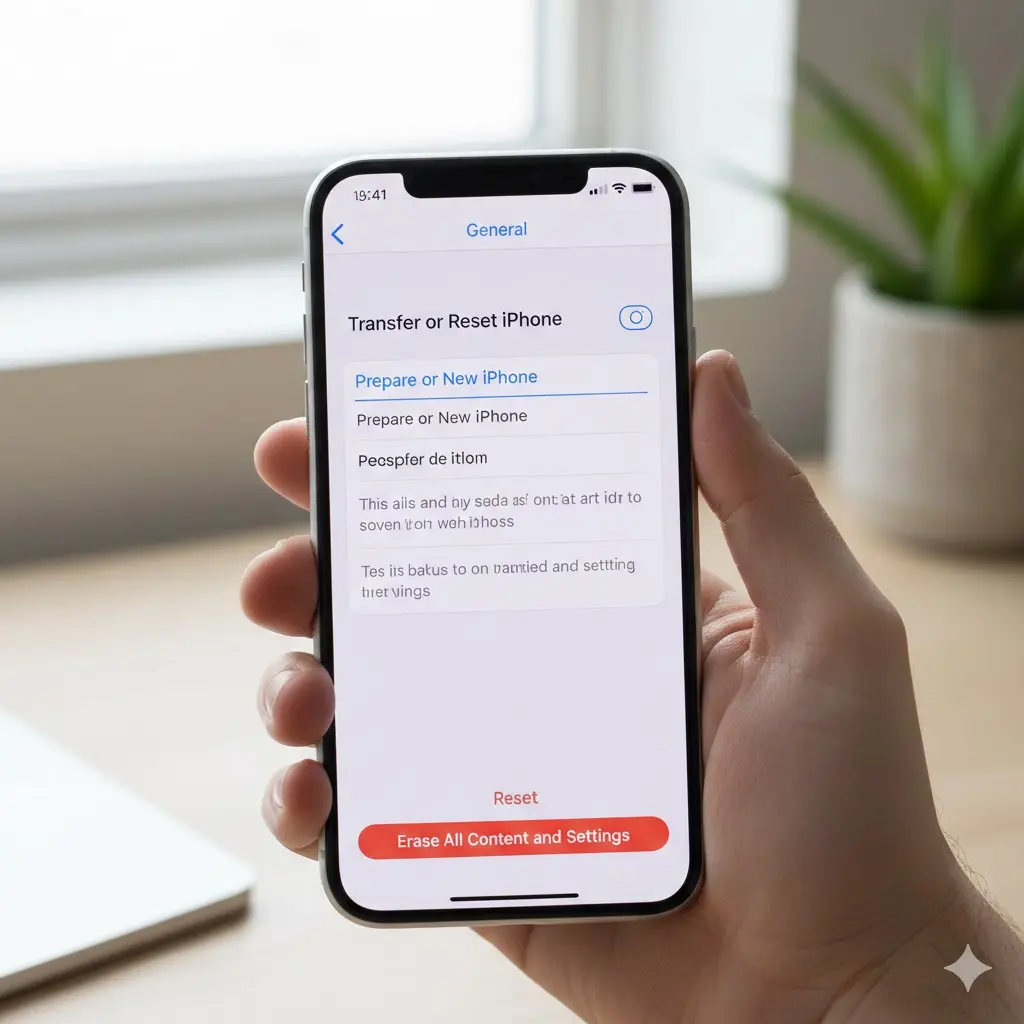
Å nullstille en iPhone kan bety flere ulike ting, fra en enkel omstart til en fullstendig sletting som gjør telefonen klar for en ny eier. Velger du feil metode, sletter du enten for lite eller for mye. Denne guiden viser hvilken variant du trenger, hva du må gjøre først, og hvordan du sikrer at ingenting av dine data følger med telefonen videre.
Velg riktig type nullstilling
Start her, så slipper du å slette noe du ikke trengte å slette.
Hvilken nullstilling trenger du?
Valg Hva som skjer Bruk når Tvungen omstart Ingenting slettes. Telefonen starter bare på nytt. Telefonen har hengt seg opp eller reagerer ikke Nullstill nettverksinnstillinger Wi-Fi-passord, Bluetooth-koblinger og mobilinnstillinger nullstilles. Personlige data beholdes. Problemer med Wi-Fi eller mobildata Nullstill alle innstillinger Alle systeminnstillinger settes tilbake til standard. Bilder, apper og filer beholdes. Vedvarende feil du ikke finner årsaken til Slett alt innhold og alle innstillinger Alt slettes. Telefonen blir som ny, og aktiveringslåsen fjernes. Salg, bortgivelse eller innbytte Gjenopprettingsmodus via PC/Mac Operativsystemet installeres på nytt og alt innhold slettes. Du har glemt koden, eller telefonen starter ikke
De fleste som søker etter «nullstille iPhone» er ute etter det siste alternativet: Slett alt innhold og alle innstillinger. Er telefonen bare treg eller har en irriterende feil, kan det derimot holde med en mindre inngripende variant.
Gjør dette først
Sletting er endelig for innholdet på telefonen. Uten en fersk sikkerhetskopi er bilder, meldinger og notater borte for godt.
Sjekkliste før du sletter telefonen
- ✓Ta fersk sikkerhetskopi til iCloud eller til en datamaskin, og kontroller at den faktisk er fullført.
- ✓Flytt BankID og andre apper som er knyttet til enheten, før du sletter.
- ✓Fjern paringen med Apple Watch i Watch-appen.
- ✓Overfør eller slett eSIM-et – skal telefonen selges, velger du å slette det.
- ✓Ta ut fysisk SIM-kort hvis telefonen har det.
- ✓Ha Apple-ID-passordet klart – du må oppgi det for å fjerne aktiveringslåsen.
- ✓Koble til strøm og Wi-Fi før du starter slettingen.
- ✓Sjekk at telefonen ender på «Hello»-skjermen når den er ferdig. Da er den klar for ny eier.
Sikkerhetskopien tar du enten til iCloud, under Innstillinger og ditt navn, eller lokalt ved å koble telefonen til en Mac eller PC. Sjekk at den faktisk fullførte – en sikkerhetskopi som stoppet halvveis, oppdager du helst ikke etterpå. Vi går grundigere gjennom prinsippene i guiden til sikkerhetskopiering.
Et punkt som er lett å glemme i Norge: BankID på mobil og enkelte bankapper er knyttet til enheten. Ordne overføringen til den nye telefonen før du sletter den gamle, ellers kan du bli stående uten innlogging til nettbanken.
eSIM: det steget flest overser
Dette er verdt et eget avsnitt. Har telefonen eSIM i stedet for et fysisk SIM-kort, får du under slettingen valget mellom å beholde eller slette eSIM-et.
- Skal du selge eller gi bort telefonen: velg å slette eSIM-et. Ellers følger mobilabonnementet ditt med telefonen til den nye eieren.
- Nullstiller du for å løse en feil, og skal beholde telefonen: velg å beholde eSIM-et, så slipper du å sette det opp på nytt.
Sletter du eSIM-et ved et uhell, er ikke abonnementet oppsagt – men du må kontakte operatøren din for å få et nytt eSIM utstedt. Merk også at sletting av eSIM ikke avslutter avtalen; vil du si opp abonnementet, må du gjøre det hos operatøren.
Slik sletter du telefonen
Når forberedelsene er unnagjort, er selve slettingen enkel:
- Gå til Innstillinger → Generelt → Overfør eller nullstill iPhone.
- Velg Slett alt innhold og alle innstillinger.
- Les gjennom oversikten over hva som fjernes, og trykk Fortsett.
- Oppgi skjermkoden din.
- Ta stilling til eSIM-et hvis du får spørsmål om det.
- Skriv inn Apple-ID-passordet ditt. Dette slår automatisk av Finn iPhone og fjerner aktiveringslåsen.
- Bekreft, og la telefonen jobbe ferdig.
Selve slettingen tar som regel bare noen minutter. Når den er ferdig, starter telefonen opp på velkomstskjermen – «Hello» – akkurat som en ny enhet.
Hvis du ikke husker koden
Har du glemt skjermkoden, eller er telefonen deaktivert etter for mange forsøk, kommer du ikke inn i innstillingene. Da må du bruke en datamaskin.
Koble telefonen til en Mac eller PC, og sett den i gjenopprettingsmodus. Knappekombinasjonen varierer mellom modellene, så sjekk Apples veiledning for akkurat din iPhone. Datamaskinen tilbyr deretter å gjenopprette enheten, noe som installerer iOS på nytt og sletter alt innhold.
Merk at aktiveringslåsen fortsatt gjelder: telefonen vil be om Apple-ID-en som var registrert på den. Uten den kommer du ikke videre – og det er nettopp poenget, siden funksjonen er der for å gjøre stjålne telefoner ubrukelige.
Har du glemt selve Apple-ID-passordet, må det tilbakestilles gjennom Apples egne kanaler før du kan gå videre.
Har du allerede gitt fra deg telefonen?
Da kan du fortsatt slette den på avstand. Logg inn på iCloud med Apple-ID-en din fra en datamaskin, finn enheten under Finn-funksjonen, og velg å slette den. Telefonen tømmes så snart den får kontakt med internett.
Husk det siste steget: velg Fjern fra konto etterpå. Uten det ligger aktiveringslåsen igjen, og den nye eieren får ikke satt opp telefonen.
Hva skjer egentlig når du sletter?
Kort forklart: telefonen sletter ikke hver enkelt fil, den sletter krypteringsnøkkelen.
Alt innhold på en moderne iPhone ligger kryptert. Fjernes nøkkelen som låser det opp, blir dataene til uleselig støy som ikke lar seg gjenskape – heller ikke med spesialverktøy. Det er derfor slettingen går på minutter i stedet for timer, og hvorfor en korrekt nullstilt iPhone er trygg å selge videre. Prinsippet er det samme som vi beskriver i artikkelen om kryptering og sikkerhet.
Når slettingen stopper opp
Blir fremdriftslinjen stående lenge, sjekk først at telefonen har stabil Wi-Fi og er koblet til strøm. Verifiseringen av Apple-ID krever nettforbindelse.
Henger telefonen på Apple-logoen, må du gjennom gjenopprettingsmodus med datamaskin. Bruker du kabel og får feilmeldinger, prøv en annen kabel eller USB-port, og sjekk at Finder eller Apple-programvaren på maskinen er oppdatert. Er telefonen underlagt begrensninger under Skjermtid, kan sletting være sperret der.
Skal du sette opp en ny enhet etterpå, kan det være greit å ha grunnleggende mobilsikkerhet på plass fra start. Bruker du iPad med Apple Pencil, må pennen pares på nytt etter en nullstilling.
Ofte stilte spørsmål
Slettes bildene mine i iCloud når jeg nullstiller telefonen?
Nei. Nullstillingen fjerner innholdet som ligger på selve telefonen. Det som er lagret i iCloud, blir liggende der.
Må jeg slå av Finn iPhone først?
Nei. Når du sletter via Innstillinger og oppgir Apple-ID-passordet, slås Finn iPhone og aktiveringslåsen av automatisk.
Hva skjer med eSIM-et mitt?
Du får velge om det skal beholdes eller slettes. Skal telefonen selges, bør det slettes – da må du kontakte operatøren for et nytt eSIM til den nye telefonen.
Kan jeg angre en nullstilling?
Nei. Innholdet på telefonen er borte, men du kan gjenopprette fra en sikkerhetskopi når du setter opp telefonen på nytt.
Hva gjør jeg hvis jeg har glemt skjermkoden?
Da må telefonen slettes via en datamaskin i gjenopprettingsmodus. Du trenger fortsatt Apple-ID-en som er registrert på enheten.
Fjerner nullstilling operatørlåsen?
Nei. En fabrikkinnstilling påvirker ikke om telefonen er låst til en operatør. Det må operatøren ordne.