Lydopptak på iPhone: slik får du profesjonell kvalitet
En moderne iPhone har mikrofoner som er gode nok til intervjuer, podkast og forelesningsnotater. Likevel høres de fleste opptak amatørmessige ut – og årsaken er nesten aldri utstyret. Den ligger i rommet, avstanden og noen innstillinger folk ikke vet finnes. Her går vi gjennom hva som faktisk betyr noe, i den rekkefølgen det betyr noe.
Det viktigste først: rommet og avstanden
Før du tenker på apper og utstyr: et dårlig rom ødelegger ethvert opptak, uansett hvor godt utstyret er.
Typiske norske stuer med harde gulv, store vinduer og lite tekstiler gir mye gjenklang. Løsningen koster ingenting: velg rommet med mest tekstiler, trekk for gardinene, legg et teppe på bordet, og sett deg vekk fra midten av rommet. Det klassiske knepet blant podkastere – å ta opp inne i klesskapet – fungerer faktisk, fordi klærne demper refleksjonene.
Deretter avstanden. Hovedmikrofonen sitter i bunnen av telefonen. Rett den mot den som snakker, og hold rundt 15–20 centimeter avstand. Litt på skrå framfor rett foran munnen demper poppelydene fra harde konsonanter.
Det som faktisk avgjør lydkvaliteten
Faktor Slik gjør du Betydning Rommet Velg et rom med tekstiler. Trekk for gardiner, legg et teppe på bordet. Størst – et dårlig rom ødelegger selv godt utstyr Avstand og retning Rett mikrofonen i bunnen av telefonen mot lydkilden, 15–20 cm unna, litt på skrå. Stor – nærhet gir mindre romklang Bakgrunnsstøy Slå av vifte, oppvaskmaskin og ventilasjon. Lukk vinduet. Stor – jevn susing er vanskelig å fjerne i etterkant Deksel og hender Sjekk at dekselet ikke dekker mikrofonåpningene, og hold telefonen i ro. Middels – dempet lyd og skrapelyder Filformat Velg tapsfritt format i innstillingene hvis opptaket skal redigeres senere. Middels – krever mer lagringsplass Ekstern mikrofon Mygg til intervju, retningsmikrofon utendørs, studiomikrofon til podkast. Stor – men først når de andre punktene sitter
Bruk Taleopptak riktig
Appen Taleopptak er forhåndsinstallert og holder lenge til de fleste formål. Noen grep hever kvaliteten merkbart:
Sjekk formatet. I innstillingene kan du velge mellom komprimert og tapsfritt. Komprimert holder fint til møtenotater og diktater. Skal opptaket redigeres, klippes eller brukes i en produksjon, velg tapsfritt – men regn med større filer.
Følg med på bølgeformen. Den viser lydnivået mens du tar opp. Slår utslagene i taket, blir lyden forvrengt, og det kan ikke repareres i etterkant. Flytt telefonen litt lenger unna.
Ta et testopptak. Ti sekunder før du starter for alvor avslører susing fra ventilasjon, klirring eller et deksel som dekker mikrofonen.
Slå på Ikke forstyrr. Et innkommende anrop pauser opptaket. Ved viktige opptak er flymodus tryggest – husk at iCloud-synkronisering da må vente til etterpå.
Rediger direkte på telefonen
Taleopptak har en enkel redigeringsdel som holder til det meste. Du kan trimme bort tomprat i start og slutt, slette en del midt i opptaket, og bruke erstatt for å spille inn en passasje på nytt over den gamle.
I redigeringsmenyen finner du også et tryllestav-ikon for lydforbedring. Den demper bakgrunnsstøy og romklang og løfter fram stemmen. Den gjør underverker på et middels opptak, men kan gi en litt kunstig klang på tale som allerede er ren – prøv med og uten før du bestemmer deg.
Når trenger du ekstern mikrofon?
Først når rommet og avstanden sitter. Er de på plass, gir en ekstern mikrofon et tydelig løft.
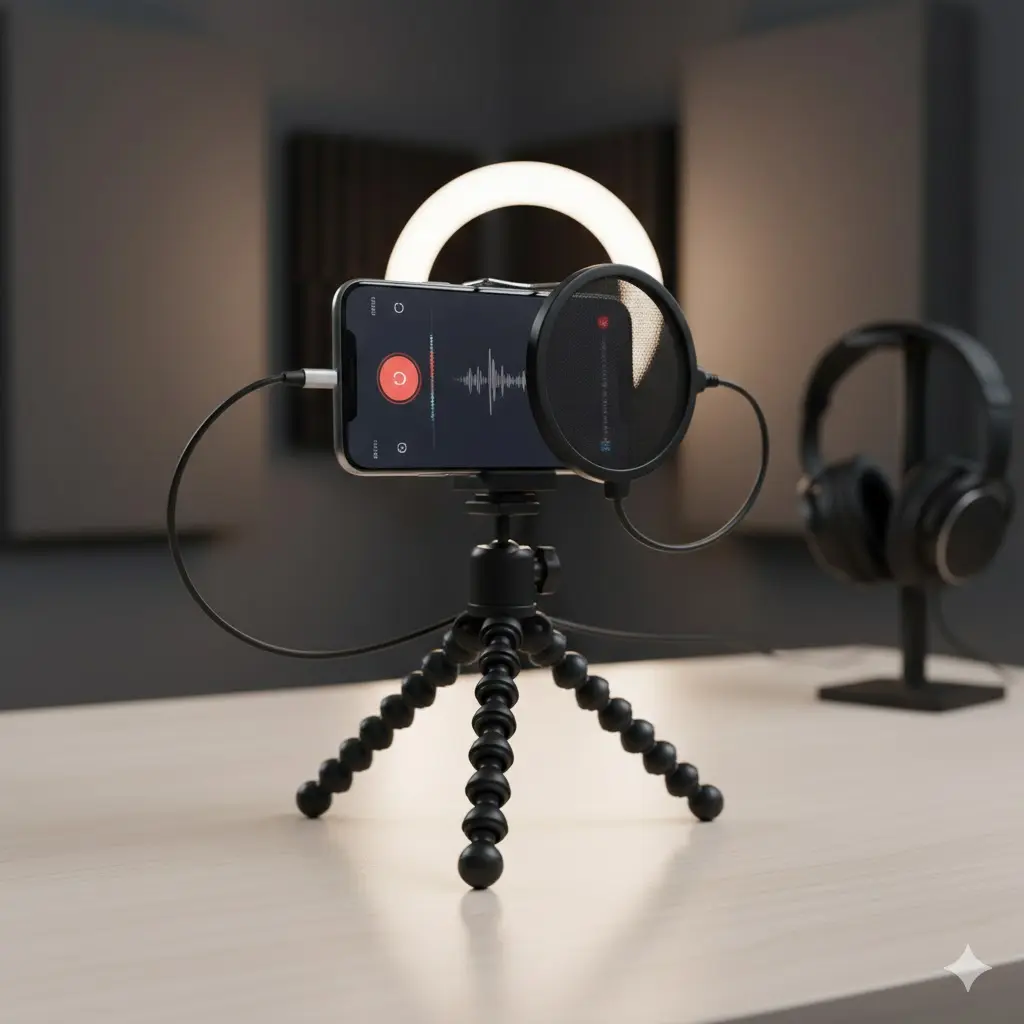
En mygg (lavalier) festes på klærne nær munnen og er nesten uslåelig til intervjuer, fordi avstanden blir konstant uansett hvordan folk beveger seg. En retningsmikrofon monteres på telefonen og fanger det den peker mot – nyttig utendørs, gjerne med vindhette. En studiomikrofon over USB-C gir best resultat til podkast og fortellerstemme, men krever et rolig rom.
Bruk hodetelefoner under opptaket hvis du kan. Øret ditt filtrerer automatisk bort ventilasjonssus og fjern trafikk – mikrofonen gjør ikke det, og du oppdager problemet først når det er for sent.
Apper med mer kontroll
Trenger du mer enn standardappen gir, finnes det opptaksapper som lar deg styre samplingsfrekvens, bitdybde og ikke minst gain, altså hvor følsom mikrofonen er. Slike apper er et fullverdig lydstudio på telefonen – en såkalt DAW, Digital Audio Workstation – der du også kan sette markører underveis og eksportere til formater som WAV.
For de fleste er dette overkill. Skal du derimot ta opp i et krevende miljø, eller levere lyd videre til profesjonell etterbehandling, er manuell nivåkontroll det som skiller et brukbart opptak fra et godt et.
Organisering og deling
Opptakene kan samles i mapper, merkes som favoritter og synkroniseres via iCloud, slik at de dukker opp på iPad og Mac like etter at du stopper opptaket. Derfra er det enkelt å dra filen inn i et redigeringsprogram.
Skal du sende et stort opptak, er AirDrop raskest mellom Apple-enheter. Ellers fungerer en delingslenke eller en filoverføringstjeneste bedre enn e-postvedlegg.
Husk at slettede opptak ligger i «Nylig slettet» en periode før de forsvinner for godt. Har du opptak du ikke har råd til å miste, bør de også inn i en ordentlig sikkerhetskopi – synkronisering alene er ikke det samme.
Regler for lydopptak i Norge
Dette er verdt å ha klart for seg, og det er mer nyansert enn mange tror.
[SETT INN ELEMENT HER: «sd-lydopptak-regler»]
Regler for lydopptak i Norge
| Samtaler du selv deltar i | Er ikke straffbart etter straffeloven. Du trenger i utgangspunktet ikke å varsle de andre, men det er god skikk å gjøre det. |
| Samtaler mellom andre | Hemmelig opptak av samtaler du ikke deltar i, er straffbart. Det gjelder også lukkede møter. |
| Lagring og deling | Et opptak av en samtale regnes som personopplysninger. At opptaket er lovlig å gjøre, betyr ikke at det er lovlig å dele eller publisere. |
| På jobb | Her gjelder strengere regler. Arbeidsgivers skjulte opptak av ansatte regnes som et ulovlig kontrolltiltak, og lojalitetsplikten gjelder begge veier. |
| Ryddigst i praksis | Spør om samtykke før du starter opptaket, og slett opptaket når formålet er oppfylt. |
Dette er generell informasjon, ikke juridisk rådgivning. Er du i tvil – særlig i arbeidsforhold – bør du sjekke veiledningen hos Datatilsynet eller søke juridisk hjelp.
I arbeidsforhold er reglene strengere enn folk flest antar. Den ryddige framgangsmåten er uansett den enkleste: spør om samtykke før du trykker på opptak.
Til slutt en trygghetsdetalj: iPhone viser en oransje prikk øverst på skjermen når mikrofonen er i bruk, og apper må be om tillatelse for å få tilgang. Vil du gå gjennom personverninnstillingene mer generelt, har vi en guide til mobilsikkerhet. Skal telefonen byttes ut, husk å nullstille den skikkelig først – opptak kan inneholde sensitiv informasjon.
Ofte stilte spørsmål
Hvor lenge kan jeg ta opp?
Så lenge du har ledig lagringsplass. Det finnes ingen tidsgrense i appen, men lange opptak tapper batteriet raskere, og tapsfritt format bruker mye plass.
Blir opptaket avbrutt av et innkommende anrop?
Ja, opptaket pauses. Slå på Ikke forstyrr eller flymodus før viktige opptak.
Hva er forskjellen på komprimert og tapsfritt?
Komprimert fjerner lyddata for å spare plass og holder fint til tale. Tapsfritt beholder alt, og bør velges hvis opptaket skal redigeres videre.
Hvordan fjerner jeg bakgrunnsstøy?
Bruk lydforbedring (tryllestav-ikonet) i redigeringsmodus. Best resultat får du likevel ved å fjerne støykilden før du tar opp.
Er det lov å ta opp en samtale uten å si fra?
Å ta opp en samtale du selv deltar i, er ikke straffbart. Opptaket inneholder likevel personopplysninger, og deling kan være ulovlig. På jobb gjelder strengere regler.
Kan jeg bruke iPhonen som mikrofon for Mac-en?
Ja. Med Kontinuitet-funksjonen kan Mac-en bruke iPhonen som mikrofon, noe som gir bedre lyd i videomøter enn den innebygde.