Beste passordbehandler i 2026: slik velger du riktig
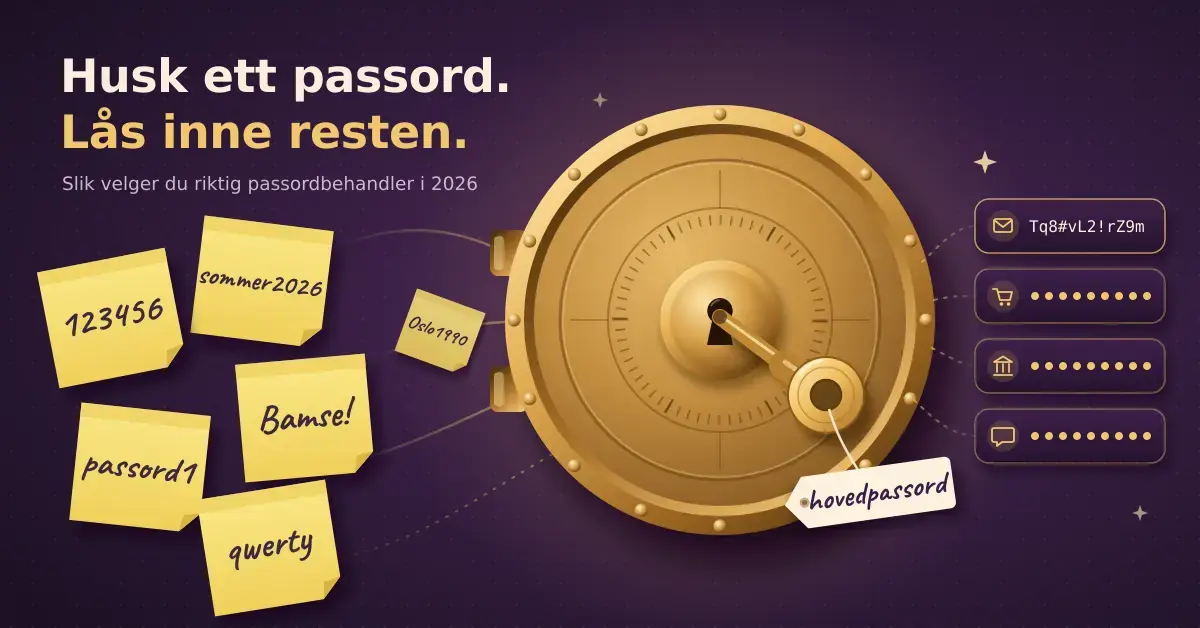
Å huske sterke og unike passord til dusinvis av nettjenester er praktisk talt umulig uten hjelp. En passordbehandler løser problemet ved å lagre alle passordene dine trygt bak ett eneste hovedpassord – og foreslå nye, sterke passord når du trenger dem. Men hvilken bør du velge? Denne guiden forklarer hva en passordbehandler er, hvordan den fungerer, hva du bør se etter, og sammenligner de mest aktuelle alternativene i 2026 på fakta og ikke følelser.
Viktige punkter
- En passordbehandler lar deg bruke sterke, unike passord overalt uten å måtte huske dem.
- Hovedpassordet er det eneste du må huske – gjør det langt og unikt, og aldri gjenbruk det.
- Se etter nullkunnskap-kryptering, AES-256 og to-faktor-autentisering.
- Bitwarden og Proton Pass har gode gratisversjoner; 1Password, Dashlane og Keeper krever abonnement.
- Slå alltid på to-faktor-autentisering på selve passordbehandleren.
- Ingen løsning er tryggere enn hovedpassordet ditt – det er din viktigste beskyttelse.
Hva er en passordbehandler?
En passordbehandler er et digitalt pengeskap for innloggingene dine. I stedet for å huske hundrevis av passord, lagrer du dem kryptert i ett program. Du låser opp skapet med ett hovedpassord (på engelsk «master password»), og programmet fyller automatisk inn brukernavn og passord når du logger inn på nettsteder og apper.
De fleste moderne passordbehandlere kan også lagre andre hemmeligheter enn passord: bankkortnumre, sikre notater, lisensnøkler og passnummer. I tillegg inneholder de en passordgenerator som lager lange, tilfeldige passord, og de synkroniserer skapet ditt mellom PC, mobil og nettleser.
Hvorfor bør du bruke en passordbehandler?
Det største sikkerhetsproblemet folk har, er gjenbruk av passord. Bruker du det samme passordet flere steder, og ett av nettstedene blir hacket, kan kriminelle prøve den samme kombinasjonen av e-post og passord på andre tjenester. Denne typen angrep kalles «credential stuffing» og er en vanlig årsak til at kontoer blir kapret – og en kjent inngangsport til ID-tyveri.
En passordbehandler gjør det enkelt å ha et unikt, langt passord for hver eneste tjeneste – uten at du må huske noen av dem. Det er den viktigste grunnen til å ta i bruk et slikt verktøy. I tillegg beskytter de fleste mot nettfisking («phishing»), fordi de bare fyller inn passord på det riktige nettstedet og ikke på en falsk kopi.
Slik fungerer en passordbehandler
For å velge riktig er det nyttig å forstå to begreper som går igjen: hovedpassordet og nullkunnskap-kryptering.
Hovedpassordet
Hovedpassordet er den ene nøkkelen som låser opp hele skapet. Det er samtidig det eneste passordet du selv må huske. Nettopp derfor bør det være langt og unikt – gjerne en passordfrase på flere ord. Mister du hovedpassordet, får du som regel ikke tilgang til skapet igjen, fordi leverandøren ikke kan se eller tilbakestille det for deg.
Nullkunnskap-kryptering
Seriøse passordbehandlere bruker såkalt nullkunnskap-arkitektur («zero knowledge»). Det betyr at dataene dine krypteres og dekrypteres på din egen enhet, med en nøkkel som utledes fra hovedpassordet ditt. Leverandøren lagrer bare en kryptert, uleselig versjon av skapet og har aldri tilgang til hovedpassordet. Krypteringen er normalt AES-256, en standard som regnes som svært sterk. Konsekvensen er at selv om leverandørens servere skulle bli hacket, er innholdet i skapet ditt fortsatt beskyttet – forutsatt at hovedpassordet er sterkt.
Dette bør du se etter når du velger
De fleste passordbehandlere løser den samme grunnoppgaven. Forskjellene ligger i detaljene. Dette er de viktigste punktene å vurdere:
- Sikkerhetsmodell: Nullkunnskap-kryptering og sterk AES-256-kryptering bør være på plass.
- To-faktor-autentisering: Mulighet til å beskytte selve skapet med en ekstra kode eller en fysisk sikkerhetsnøkkel.
- Plattformstøtte: App for de enhetene du faktisk bruker (Windows, macOS, Linux, iOS, Android) og utvidelse for nettleseren din.
- Synkronisering: Automatisk, kryptert synk mellom enheter via skyen – eller lokal lagring hvis du vil styre alt selv.
- Passkey-støtte: Mulighet til å lagre passnøkler («passkeys»), en nyere og mer phishing-sikker innloggingsmetode som gradvis erstatter passord.
- Deling og nødtilgang: Trygg deling av enkeltpassord med familie, og mulighet for at noen får tilgang i en nødssituasjon.
- Overvåking av datalekkasjer: Varsler hvis e-posten eller passordene dine dukker opp i kjente lekkasjer.
- Åpen kildekode: Kode som er offentlig og kan granskes av uavhengige eksperter, regnes av mange som et pluss for tilliten.
- Pris: Både hva gratisversjonen faktisk dekker, og hva det koster å oppgradere for deg eller familien.
De mest aktuelle passordbehandlerne i 2026
Under følger en nøktern oversikt over alternativene som oftest trekkes fram. Prisene settes av leverandørene i amerikanske dollar eller euro og justeres jevnlig, så beløpene er omtrentlige og bør sjekkes på den enkelte tjenestens egne sider.
Bitwarden
Bitwarden er åpen kildekode og har en uvanlig raus gratisversjon med ubegrenset antall passord og enheter. Betalte planer er rimelige, og tjenesten er et populært førstevalg for de som vil ha mye funksjonalitet til lav pris.
1Password
1Password er kjent for polerte apper og god familiehåndtering, inkludert en reisemodus som kan skjule sensitive data når du krysser grenser. Tjenesten har ingen gratisversjon, bare en prøveperiode, og hevet prisene for fornyelser fra mars 2026.
Proton Pass
Proton Pass kommer fra det sveitsiske selskapet bak Proton Mail og legger stor vekt på personvern. Den har en god gratisversjon og en nyttig funksjon for å lage skjulte e-postaliaser, slik at du slipper å oppgi den virkelige e-posten din overalt.
Dashlane
Dashlane satser på nettleser og mobil – selskapet har faset ut den tradisjonelle skrivebordsappen – og inkluderer en VPN-tjeneste i den betalte planen. Gratisversjonen er lagt ned, så Dashlane krever abonnement etter prøveperioden.
NordPass
NordPass er laget av teamet bak NordVPN og er enkel og lettfattelig. Gratisversjonen har en viktig begrensning: du kan bare være aktivt innlogget på én enhet om gangen, så logger du inn på mobilen, blir du logget ut på PC-en.
Keeper
Keeper retter seg mye mot bedrifter og har sterke sikkerhets- og delingsfunksjoner samt overvåking av datalekkasjer. Det finnes ingen varig gratisversjon, bare en prøveperiode.
KeePassXC
KeePassXC er helt gratis og åpen kildekode, men fungerer annerledes enn de andre: skapet er en fil du lagrer lokalt, uten innebygd skysynkronisering. Det gir full kontroll, men krever at du selv ordner synk og sikkerhetskopi – noe du for eksempel kan løse med egne skytjenester.
Sammenligning av passordbehandlere
| Tjeneste | Gratisversjon | Omtrentlig pris (betalt) | Plattformer | Styrke |
|---|---|---|---|---|
| Bitwarden | Ja, svært raus | Premium ca. 20 USD/år, Family ca. 48 USD/år (6 brukere) | Windows, macOS, Linux, iOS, Android, nettleser | Åpen kildekode og best verdi |
| 1Password | Nei (14 dagers prøve) | Individual ca. 48 USD/år, Family ca. 72 USD/år (opptil 5) | Windows, macOS, Linux, iOS, Android, nettleser | Polerte apper og reisemodus |
| Proton Pass | Ja | Plus ca. 36 USD/år, Family ca. 60 USD/år (6 brukere) | Windows, macOS, Linux, iOS, Android, nettleser | Sveitsisk personvern og e-postaliaser |
| Dashlane | Nei (kun prøve) | Premium ca. 60 USD/år | Nettleser, iOS, Android (nett- og mobilbasert) | Innebygd VPN og lekkasjeovervåking |
| NordPass | Ja (kun én aktiv enhet om gangen) | Premium fra ca. 1,3–2 USD/mnd | Windows, macOS, Linux, iOS, Android, nettleser | Enkel, fra teamet bak NordVPN |
| Keeper | Nei (kun prøve) | Personal ca. 35 USD/år | Windows, macOS, Linux, iOS, Android, nettleser | Sterk sikkerhet og deling |
| KeePassXC | Ja (helt gratis) | Gratis (åpen kildekode) | Windows, macOS, Linux (ingen offisiell mobilapp) | Lokal lagring og full kontroll |
Prisene settes av leverandørene i USD eller EUR og endres jevnlig. Beløpene er omtrentlige per oktober 2026 og bør sjekkes på den enkelte tjenestens egne sider.
Gratis eller betalt – hva trenger du?
For mange privatpersoner er en god gratisversjon mer enn nok. Bitwarden og Proton Pass gir begge ubegrenset lagring av passord gratis, og det dekker grunnbehovet til de aller fleste. Du bør vurdere å betale hvis du trenger funksjoner som familiedeling, overvåking av datalekkasjer, større fillagring, nødtilgang eller prioritert kundestøtte. Har dere flere i husstanden, blir en familieplan ofte billigere per person enn flere individuelle abonnementer.
Passordbehandler eller nettleserens innebygde løsning?
De fleste nettlesere kan lagre passord, og både Apple og Google tilbyr gratis innebygde løsninger. Apple Passwords er innebygd på iPhone, iPad og Mac (og kan brukes på Windows via iCloud), mens Google har en passordbehandler i Chrome og på Android. Disse er gratis, enkle og trygge nok for mange.
Begrensningen er at de innebygde løsningene fungerer best innenfor sitt eget økosystem. Bruker du både Apple- og Android-enheter, eller vil du ha funksjoner som sikker deling, aliaser og avansert lekkasjeovervåking, gir en egen passordbehandler mer fleksibilitet. Apple Passwords har for eksempel ingen Android-app.
Slik kommer du i gang
Å ta i bruk en passordbehandler tar ikke lang tid. En enkel fremgangsmåte:
- Velg en tjeneste og opprett en konto.
- Lag et sterkt hovedpassord – gjerne en lang passordfrase på flere tilfeldige ord – og slå på to-faktor-autentisering.
- Installer appen på enhetene dine og utvidelsen i nettleseren.
- Importer eksisterende passord. De fleste kan hente passord direkte fra nettleseren eller fra en annen passordbehandler.
- Gå gjennom de viktigste kontoene dine og bytt gjenbrukte eller svake passord til nye, unike passord fra generatoren.
- Noter hovedpassordet på et trygt, fysisk sted og ta vare på en eventuell gjenopprettingskode.
Vanlige feil å unngå
- Svakt hovedpassord: Hele sikkerheten hviler på dette ene passordet. Gjør det langt og unikt.
- Ingen to-faktor: Uten et ekstra lag er skapet kun beskyttet av hovedpassordet.
- Gjenbruk av hovedpassordet: Hovedpassordet må aldri være det samme som du bruker andre steder.
- Ingen reserveplan: Mister du hovedpassordet uten en gjenopprettingskode, kan du miste tilgangen for godt.
- Stole blindt på verktøyet: En passordbehandler erstatter ikke annen grunnsikkerhet, som å sikre mobiltelefonen og holde programvaren oppdatert.
Sikkerhet og personvern
Er det egentlig trygt å samle alle passordene på ett sted? For de aller fleste er svaret ja. Alternativet – gjenbruk av svake passord eller lapper med passord – er langt mer utsatt. Takket være nullkunnskap-kryptering er innholdet uleselig for leverandøren og for angripere, så lenge hovedpassordet er sterkt.
Samtidig viser historien at ingen leverandør er immun. Da LastPass ble utsatt for et stort datainnbrudd i 2022, kom angriperne til slutt over sikkerhetskopier av krypterte brukerskap. De krypterte dataene forble beskyttet for de som hadde sterke hovedpassord, men hendelsen ble en kraftig påminnelse om to ting: velg en leverandør du stoler på, og gjør hovedpassordet så sterkt at det ikke lar seg gjette.
En passordbehandler er dessuten bare én del av et godt sikkerhetsoppsett. Den fungerer best sammen med et oppdatert antivirusprogram, regelmessig sikkerhetskopiering og to-faktor-autentisering på de viktigste kontoene dine.
Hvem passer de ulike løsningene for?
- Vil ha mest for pengene: Bitwarden gir mye gratis og rimelige betalte planer.
- Prioriterer personvern: Proton Pass med sveitsisk lovverk og e-postaliaser.
- Vil ha det mest polerte: 1Password, særlig for familier.
- Ønsker VPN på kjøpet: Dashlane samler passord og VPN i ett abonnement.
- Vil styre alt lokalt: KeePassXC uten sky, for den tekniske brukeren.
- Holder deg i ett økosystem: Apple Passwords eller Googles innebygde løsning kan være nok.
Kildehenvisninger
- Bitwarden – Pricing (offisiell prisside)
- Proton Pass – Pricing (offisiell prisside)
- Dashlane – Personal plans (offisiell prisside)
- ITdaily – 1Password øker abonnementsprisene fra 27. mars 2026
- Apple Support – Passwords-appen
- NIST SP 800-63B – Digital Identity Guidelines (passordråd)
- LastPass – Notice of Recent Security Incident (2022)
Vanlige spørsmål (FAQ)
Er det trygt å bruke en passordbehandler?
Ja, for de aller fleste er det tryggere enn alternativene. Dataene krypteres med nullkunnskap-arkitektur, slik at verken leverandøren eller en eventuell angriper kan lese dem uten hovedpassordet ditt. Forutsetningen er at hovedpassordet er sterkt og at du slår på to-faktor-autentisering.
Hva skjer hvis jeg glemmer hovedpassordet?
Fordi leverandøren ikke kan se eller tilbakestille hovedpassordet, risikerer du å miste tilgangen til skapet. Noen tjenester tilbyr en gjenopprettingskode eller nødtilgang. Ta vare på en slik kode på et trygt sted når du oppretter kontoen.
Er gratisversjonene gode nok?
Ofte ja. Gratisversjonene til for eksempel Bitwarden og Proton Pass dekker grunnbehovet med ubegrenset lagring av passord. Du betaler først og fremst for ekstra funksjoner som familiedeling, lekkasjeovervåking og større lagring.
Hva er forskjellen på en passordbehandler og passord lagret i nettleseren?
Nettleserens innebygde lagring er gratis og enkel, men fungerer best innenfor ett økosystem og har færre funksjoner. En egen passordbehandler virker på tvers av plattformer og tilbyr blant annet sikker deling, aliaser og mer avansert overvåking.
Hva er en passkey, og støtter passordbehandlere det?
En passkey («passnøkkel») er en nyere innloggingsmetode som erstatter passord med en kryptografisk nøkkel knyttet til enheten din, og som er mer motstandsdyktig mot nettfisking. De fleste moderne passordbehandlere kan lagre og synkronisere passkeys på tvers av enhetene dine.