Slik endrer du PIN-kode på iPhone: Den komplette guiden til SIM-sikkerhet og personvern
Sikkerheten rundt våre mobile enheter har aldri vært mer kritisk enn i dagens digitale samfunn, hvor smarttelefonen fungerer som inngangsport til både nettbanker, private e-poster og personlig identifisering. Mens de fleste bruker biometriske løsninger i hverdagen, er den underliggende numeriske beskyttelsen på SIM-kortet ditt den absolutte siste forsvarslinjen mot uautorisert nettverkstilgang dersom enheten skulle bli stjålet eller mistet. Å vite nøyaktig hvordan man skal endre PIN-kode iPhone er en fundamental ferdighet som sikrer at du unngår standardkoder fra operatøren som enkelt kan gjettes av uvedkommende. Denne omfattende og praktiske guiden tar deg gjennom hele prosessen rundt hvordan endre PIN-kode iPhone, uavhengig av hvilken iOS-versjon eller iPhone-modell du eier, samtidig som vi belyser kritiske sikkerhetsaspekter, feilsøking ved blokkerte kort, og beste praksis for digital egenbeskyttelse.

Hva er en SIM-PIN og hvorfor er den viktig på iPhone?
For å forstå viktigheten av å oppdatere sikkerhetsinnstillingene, må vi først skille mellom de ulike kodene på din Apple-enhet. En SIM-PIN er ikke det samme som skjermlåskoden du bruker for å låse opp selve telefonen din. Mens skjermkoden beskytter dataene som ligger lagret lokalt på enhetens flash-minne, beskytter SIM-koden selve mikrochippen på telekortet ditt. Hvis en tyv stjeler din iPhone, kan de enkelt ta ut det fysiske SIM-kortet med en binders, sette det inn i en helt annen smarttelefon, og umiddelbart ringe, sende meldinger, eller enda verre: overta din digitale identitet ved å motta engangskoder fra BankID eller sosiale medier.
Når du velger å endre PIN-kode iPhone, overskriver du den midlertidige koden som fulgte med i startpakken fra din mobiloperatør (som Telenor, Telia eller Ice). Mange forbrukere lar denne koden stå uendret, noe som er en enorm sikkerhetsrisiko ettersom kriminelle nettverk har lister over alle standardiserte operatørkoder. Ved å proaktivt definere en personlig, unik firesifret kombinasjon, låser du mikrochippen effektivt slik at den nekter å koble seg til mobilnettet uten din eksplisitte godkjennelse etter hver eneste omstart av enheten.
Forskjellen mellom enhetskode og SIM-beskyttelse
Det er en utbredt misforståelse blant mange brukere at Face ID eller Touch ID beskytter mobilnummeret deres mot misbruk, noe som medfører en falsk trygghetsfølelse i hverdagen.
| Kodetype | Primær funksjon | Plassering av data | Hva skjer ved feilinntasting? |
|---|---|---|---|
| Skjermlåskode | Beskytter personlige apper, bilder, meldinger og krypterer telefonens harddisk. | Lagret i iPhones Secure Enclave-brikke. | Telefonen deaktiveres i økende tidsintervaller. |
| SIM-PIN | Beskytter mobilnettverkstilkoblingen, abonnementet og forhindrer uautorisert bruk av nummeret. | Lagret direkte på SIM-kortets mikrochip. | Kortet låses etter 3 forsøk og krever PUK-kode. |
Hvordan endre PIN-kode iPhone: Trinn-for-trinn-instruksjoner
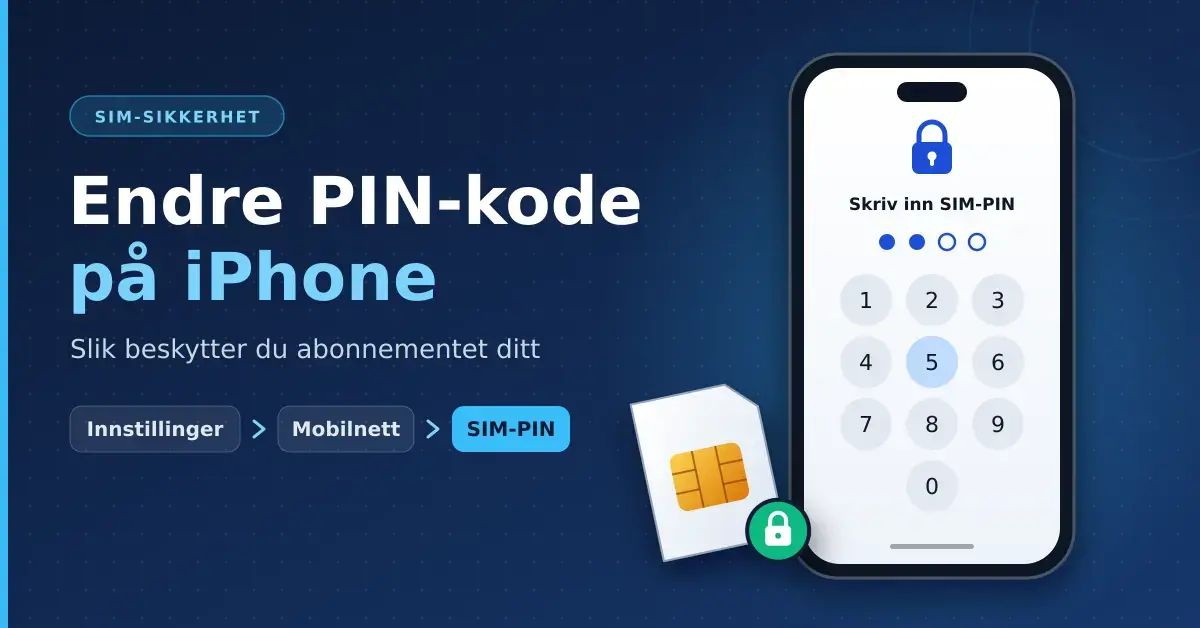
Prosessen for hvordan endre PIN-kode iPhone er strømlinjeformet av Apple, men plasseringen i innstillingsmenyen kan ved første øyekast virke noe ulogisk for mange, ettersom den ligger plassert under nettverksinnstillinger fremfor generelle sikkerhetsinnstillinger. Før du starter prosessen, må du forsikre deg om at du har den nåværende gyldige koden din tilgjengelig, da systemet krever at du verifiserer din identitet før du får lov til å foreta strukturelle endringer på chipen.
Det spiller ingen rolle om du bruker en eldre iPhone SE med fysisk hjemknapp eller den aller nyeste iPhone-modellen med Face ID; operativsystemet iOS håndterer SIM-innstillingene på nøyaktig samme måte. Følg denne detaljerte sekvensen for å gjennomføre oppdateringen på under ett minutt.
Den nøyaktige navigasjonsbanen i iOS
Håndtering av feilmeldinger og blokkerte SIM-kort
Når du skal endre PIN-kode iPhone, må du utvise stor nøyaktighet under inntastingen. Mobilbransjens globale sikkerhetsstandarder er ekstremt strenge for å forhindre brute-force-angrep (hvor datamaskiner gjetter tusenvis av koder i sekundet). Du har nøyaktig tre forsøk på å taste inn den korrekte gjeldende koden. Hvis du feiler på det tredje forsøket, vil iPhones programvare umiddelbart sende et elektronisk signal til SIM-kortet som låser all kommunikasjon med omverdenen.
Skulle dette skje, vil telefonen din gå inn i en beskyttet modus hvor det står "Låst SIM" eller "Kun nødanrop" i øverste hjørne av skjermen. For å løse opp denne situasjonen, er det teknisk umulig å bruke den vanlige PIN-koden lenger. Du blir i stedet avkrevd en åttesifret PUK-kode (Personal Unblocking Key). Dette er en permanent nød nøkkel som er brent inn i kortet fra fabrikken, og som du vanligvis finner ved å logge inn på "Min Side" hos din mobiloperatør eller på baksiden av det originale plastkortet SIM-kortet ble levert i.
De kritiske grensene for inntasting
[Image displaying an iPhone screen with a "SIM Locked" warning and a prompt to enter the PUK code] Det er kritisk å forstå konsekvensene av å gjette på måfå når sikkerhetssystemene først har trått i kraft, da feil håndtering kan føre til permanent tap av data.
Sikkerhetsregler for valg av en robust tallrekke
Når du har funnet ut hvordan endre PIN-kode iPhone og skal definere din nye kode, bør du bruke de samme prinsippene for kildekritikk og sikkerhet som du gjør for passordene dine i nettbanken. Mange velger enkle koder utelukkende basert på bekvemmelighet, men dette inviterer i praksis kriminelle til å omgå beskyttelsen din på få sekunder. Siden en PIN-kode på et SIM-kort vanligvis er begrenset til nøyaktig fire sifre, er det totale antallet mulige kombinasjoner begrenset til 10 000 (104). Dette gjør det desto viktigere å unngå de mest statistisk åpenbare sekvensene.
Menneskelig psykologi gjør at vi ofte velger mønstre som er enkle å huske, eller tall som har en personlig betydning. Svindlere og lommetyver er smertelig klar over dette, og vil ofte sjekke dine sosiale medier etter fødselsår, bryllupsdatoer eller fødselsdager til barna dine dersom de har stjålet lommeboken din sammen med telefonen. En god kode skal være fullstendig tilfeldig og ikke ha noen åpenbar logisk eller kronologisk binding til din identitet.
De ti mest sårbare kodene du må unngå
Statistiske analyser av lekkede databaser viser at nesten 15 prosent av alle mobilbrukere benytter seg av de samme ti enkle kombinasjonene. Sørg for at din nye kode ikke inneholder noen av disse mønstrene.
| Kategori av sårbarhet | Eksempler på tallkombinasjoner | Hvorfor de representerer en risiko |
|---|---|---|
| Gjentakende tall | 0000, 1111, 9999 | Det absolutte første en tyv vil teste. Krever minimal innsats å gjette. |
| Stigende sekvenser | 1234, 2345, 6789 | Naturlige geometriske linjer på tastaturet som er ekstremt enkle å visuelt observere over skulderen din (shoulder surfing). |
| Synkende sekvenser | 4321, 9876, 5432 | Det speilvendte mønsteret av de mest populære sekvensene, og det andre logiske forsøket en kriminell vil foreta. |
| Fødselsår | 1990, 1985, 2004 | Svært lett tilgjengelig via offentlige registre, skattelister eller profiler på sosiale medier. |
Konfigurering av eSIM: Fremtidens SIM-teknologi på iPhone
Apples nyere smarttelefoner (fra iPhone XS og nyere) har støtte for eSIM, som er et digitalt, elektronisk SIM-kort integrert direkte på telefonens hovedkort. På nyere modeller i enkelte markeder har Apple fjernet den fysiske SIM-skuffen fullstendig. En vanlig misforståelse blant forbrukere er at digitale eSIM-profiler ikke har, eller ikke trenger, en PIN-kodebeskyttelse. Dette stemmer overhodet ikke; et eSIM opererer under nøyaktig de samme internasjonale sikkerhetsarkitekturene som et tradisjonelt plastkort.
Når du skal endre PIN-kode iPhone for en eSIM-profil, følger du nøyaktig de samme menystegene som beskrevet tidligere i guiden. Fordelen med eSIM er imidlertid at en tyv ikke fysisk kan fjerne kortet fra telefonen din for å bruke det et annet sted. Men dersom telefonen din blir stjålet mens den er slått på og ulåst, kan kriminelle teoretisk sett misbruke nummeret ditt dersom profilen ikke er beskyttet av en PIN-kode. Derfor anbefales det på det sterkeste å aktivere og tilpasse koden også på digitale mobilprofiler.
Sammenligning av sikkerhetsaspekter: Fysisk vs. Digitalt SIM
Det er verdifullt å forstå hvordan den teknologiske overgangen til digitale profiler påvirker din personlige sikkerhetsrisiko i hverdagen.
Slik sikrer du deg mot "Shoulder Surfing" i offentlige rom
Selv om du har fulgt instruksjonene for hvordan endre PIN-kode iPhone og valgt en matematisk kompleks kode, er du fortsatt sårbar for analog espionasje. Metoden kalles shoulder surfing på fagspråket, og går ut på at kriminelle observerer fingrene dine mens du taster inn koden din på bussen, på en kafé eller i en travel handlegate. Profesjonelle tyvebander opererer ofte i par, hvor én person har som oppgave å spionere på koden din, mens den andre fysisk napper telefonen ut av hånden din få minutter senere.
Siden iOS-tastaturet lyser opp eller forstørrer tastene i det øyeblikket du trykker på dem, er det overraskende enkelt for et trent øye – eller et høyoppløselig overvåkningskamera – å fange opp kombinasjonen din fra flere meters avstand. Ved å implementere noen enkle fysiske vaner når du bruker telefonen din på offentlige steder, kan du effektivt nøytralisere denne risikoen fullstendig.
Praktiske tiltak for fysisk personvern
Beskyttelse av dine personlige data krever en kombinasjon av digital bevissthet og fysiske forholdsregler i hverdagen.
| Situasjon / Risiko | Forebyggende tiltak | Verdi for din sikkerhet |
|---|---|---|
| Tastinnlasting i folkemengder | Skjerm alltid for displayet med den ledige hånden din, eller snu deg bort fra direkte innsyn. | Hindrer direkte visuell avlesning av fingrenes bevegelser. |
| Gjenskinn og innsyn fra siden | Installer et fysisk personvern-skjermfilter (Privacy Screen Protector) på iPhonen din. | Gjør skjermen fullstendig svart og umulig å lese når den betraktes fra en vinkel på over 30 grader. |
| Unødvendig inntasting ved oppstart | Sørg for at Face ID eller Touch ID er konfigurert optimalt, slik at du kun trenger å taste koder ved sjeldne omstarter. | Reduserer antall ganger koden din eksponeres i det offentlige rom gjennom et helt år. |
Proaktive sikkerhetstiltak i Apples økosystem
Å oppdatere SIM-innstillingene dine er kun én brikke i et større puslespill for å oppnå optimal digital hygiene. Apple tilbyr en rekke avanserte verktøy integrert i iOS som fungerer i synergi med din SIM-beskyttelse. Det viktigste verktøyet er applikasjonen "Hvor er?" (Find My). Dette systemet lar deg lokalisere, låse eller total slette iPhonen din via internett dersom den skulle komme på avveie, uavhengig av om SIM-kortet i enheten har blitt blokkert eller fjernet.
Et annet kritisk sikkerhetstiltak er å aktivere funksjonen "Beskyttelse mot stjålet enhet" (Stolen Device Protection), som ble introdusert i nyere iOS-oppdateringer. Denne funksjonen legger til et ekstra lag med biometrisk verifisering dersom telefonen befinner seg på et ukjent geografisk sted (borte fra hjemmet eller arbeidsplassen), og forhindrer at en tyv kan endre ditt Apple-ID-passord eller skru av sikkerhetsinnstillinger, selv om de har klart å spionere til seg skjermlåskoden din.
Sjekkliste for en fullstendig sikret iPhone
Gå systematisk gjennom disse fem punktene for å sikre at din digitale identitet er best mulig rustet mot målrettede angrep eller tyveri:
Hva gjør du hvis du glemmer SIM-PIN-koden din?
Det er en reell sjanse for at man i iveren etter å sikre telefonen sin velger en kode som er så kompleks eller tilfeldig at man ikke klarer å huske den igjen neste gang telefonen starter opp. Hvis du opplever at du har glemt tallrekken du valgte da du gjennomførte prosessen for å endre PIN-kode iPhone, må du under ingen omstendigheter begynne å gjette kvalifiserte mønstre mer enn to ganger.
Den korrekte og tryggeste strategien er å bevisst taste feil kode tre ganger med vilje for å tvinge SIM-kortet over i PUK-modus. Siden PUK-koden er en statisk åttesifret verdi som ligger trygt lagret hos operatøren din, kan du enkelt logge inn på en datamaskin eller låne en telefon av en venn, hente ut PUK-nøkkelen, og bruke denne til å definere en helt ny PIN-kode uten at det medfører tap av abonnementet eller kostnader for et nytt kort.
Gjenoppretting via mobiloperatørens nettportal
Nesten alle norske teleselskaper har modernisert sine systemer slik at du har umiddelbar tilgang til dine personlige nød nøkler digitalt døgnet rundt.
| Operatør | Selvbetjeningsplattform | Innloggingsmetode | Hvor ligger koden? |
|---|---|---|---|
| Telenor | Mitt Telenor (App / Nett) | BankID eller Mobilnummer | Gå til «Abonnement», velg «SIM og PUK», og trykk på «Vis PUK». |
| Telia | Min Telia (Nettportal) | BankID eller e-post | Naviger til «Innstillinger» på det aktuelle nummeret og velg «SIM-kortdetaljer». |
| Ice | Min Ice (App / Nett) | BankID eller passord | Velg «Profil», gå til «Innstillinger for SIM», og les av den åttesifrede tallrekken. |
Lovgivning og personvern: Dine rettigheter i skyen
Når du lagrer og administrerer sikkerhetsinnstillingene på din iPhone, opererer du innenfor et strengt regulert europeisk og norsk lovverk for personvern, best kjent som GDPR (General Data Protection Regulation). Mobiloperatørene dine har en lovpålagt plikt til å beskytte dine abonnementsdata og tilhørende sikkerhets koder mot uautorisert innsyn. Dette er årsaken til at kundeservice hos Telenor eller Telia aldri vil utlevere en PUK-kode over telefon uten at du først har legitimert deg grundig med fødselsnummer, BankID eller ved å svare på unike kontrollspørsmål.
Apple har på sin side designet sitt operativsystem slik at selskapet selv overhodet ikke har tilgang til verken din skjermlåskode eller din SIM-PIN. Dataene forlater aldri enhetens fysiske maskinvare, og lagres ikke på Apples iCloud-servere. Dette betyr at dersom du mister kodene dine, kan ikke Apple-support hjelpe deg med å låse opp telefonen eller SIM-kortet ditt; du er fullstendig avhengig av infrastrukturen til din spesifikke mobiloperatør for å gjenopprette nettverkstilgangen.
Sammanfattning
Å ta eierskap over sikkerhetsinnstillingene på mobilenheten din er et av de mest effektive og lavterskel tiltakene du kan gjøre for å beskytte din digitale identitet i en stadig mer sårbar verden. Ved å forstå dynamikken bak hvordan du skal endre PIN-kode iPhone og sette deg inn i prosedyrene for hvordan endre PIN-kode iPhone, eliminerer du en av de vanligste og mest kritiske sikkerhetsforingene i moderne telekommunikasjon: standardkoder fra fabrikken. Ved å erstatte operatørens forhåndsdefinerte sekvenser med en unik, uforutsigbar firesifret kombinasjon, nøytraliserer du risikoen for SIM-swap-angrep og uautorisert nettverksbruk dersom iPhonen din skulle bli stjålet. Husk å alltid opprettholde fysisk årvåkenhet mot spionasje i offentlige rom, lagre dine nød nøkler som PUK-koder på et trygt og kryptert sted, og se på SIM-beskyttelsen som en uunngåelig komponent i et helhetlig sikkerhetsregime sammen med Face ID, "Hvor er?" og tofaktorautentisering for å sikre en trygg digital hverdag.
Usein kysytyt kysymykset
Er SIM-PIN det samme som koden jeg bruker for å låse opp skjermen på min iPhone?
Nei, dette er to helt uavhengige sikkerhetssystemer. Skjermlåskoden beskytter telefonens interne lagring, apper og personlige filer, mens en SIM-PIN utelukkende låser SIM-kortet for å forhindre at uautoriserte personer bruker mobilabonnementet og telefonnummeret ditt.
Hvor finner jeg standard PIN-koden som fulgte med SIM-kortet mitt fra operatøren?
Standardkoden finner du trykket på baksiden av det originale plastkortet i kredittkortstørrelse som SIM-kortet ditt var festet til da du mottok det i posten. Hvis du har mistet dette kortet, kan du logge inn på mobiloperatørens app eller nettside med BankID for å finne koden digitalt.
Hva skjer hvis jeg taster feil SIM-PIN tre ganger på min iPhone?
Hvis du taster feil kode tre ganger på rad, vil iPhonen din umiddelbart låse SIM-kortet for å beskytte det mot angrep. Skjermen vil da kreve at du oppgir en åttesifret PUK-kode for å åpne kortet igjen og definere en ny PIN-kode.
Hvor finner jeg PUK-koden hvis SIM-kortet mitt har blitt låst på min iPhone?
Den åttesifrede PUK-koden henter du raskest ut ved å logge inn på selvbetjeningsportalen (Min Side) eller mobilappen til teleselskapet ditt ved hjelp av BankID. Den står også trykket under et sølvfarget skrapelag på baksiden av den originale plastrammen til SIM-kortet ditt.
Kan jeg endre PIN-koden på et digitalt eSIM på samme måte som et fysisk kort?
Ja, prosessen er nøyaktig identisk. Selv om et eSIM er digitalt og ikke har en fysisk plastbrikke, opererer det under de samme globale mobilstandardene, og du endrer koden via den samme "SIM-PIN"-menyen under Mobilnett i iPhonens innstillinger.
Hva skjer hvis jeg taster feil PUK-kode ti ganger på rad?
Dette er en kritisk situasjon. Hvis du oppgir feil PUK-kode ti ganger etter hverandre, vil SIM-kortet utføre en permanent elektronisk selvdestruksjon av sikkerhetshensyn. Kortet blir permanent ubrukelig og deaktivert, og du må bestille et helt nytt erstatnings-SIM fra din operatør.
Kan Apple-support hjelp meg med å låse opp mitt SIM-kort hvis jeg har glemt kodene mine?
Nei, Apple har av personvernhensyn ingen tilgang til dine personlige mobil koder eller dataene på SIM-kortet ditt. Siden kodene administreres direkte av mobilnettverksoperatøren din, er du fullstendig avhengig av å kontakte ditt teleselskap for å få assistanse.
Hvor mange sifre må en ny SIM-PIN-kode bestå av på iPhone?
En standard PIN-kode på et SIM-kort skal bestå av nøyaktig fire sifre. Enkelte internasjonale SIM-kort tillater opptil åtte sifre, men for de aller fleste norske mobiloperatører er det en fastsatt lengde på fire numeriske tegn som gjelder.
Kan jeg slå av PIN-kodebeskyttelsen på SIM-kortet mitt fullstendig hvis jeg ønsker det?
Ja, det er mulig ved å deaktivere bryteren for "SIM-PIN" i iPhonens innstillinger, men det frarådes på det sterkeste av sikkerhetseksperter. Hvis du slår den av, kan hvem som helst ta ut SIM-kortet ditt, putte det i en annen telefon, og bruke mobilnummeret ditt fritt uten hindringer.
Hva gjør jeg hvis menyvalget "SIM-PIN" er grået ut og ikke kan trykkes på i iOS?
Dette skyldes vanligvis at det ikke er satt inn et aktivt eller gyldig SIM-kort i telefonen din, eller at enheten opplever en midlertidig nettverksfeil. Prøv å ta ut SIM-skuffen, kontroller at kortet ligger riktig plassert, sett det inn igjen og start iPhonen på nytt.