Slik gjør du profesjonelle lydopptak på iPhone for optimal kvalitet
Dette er den ultimate guiden for deg som ønsker å mestre lydopptak på iPhone, enten du skal ta opp intervjuer, podcaster, forelesninger eller viktige møter. Vi går i dybden på de innebygde funksjonene i appen Taleopptak, utforsker avanserte innstillinger for filformat og tapsfri kvalitet, samt ser på hvordan ekstern maskinvare kan transformere telefonen din til et mobilt studio. Artikkelen dekker alt fra støydemping og redigering til organisering av filer i iCloud, slik at du alltid har kontroll over dine digitale opptak. Ved å følge våre praktiske steg og tekniske råd, vil du kunne eliminere bakgrunnsstøy og sikre krystallklar lyd som møter profesjonelle standarder i det norske markedet.
Grunnleggende bruk av Taleopptak på iOS
Å starte med lydopptak på iPhone er intuitivt, men det finnes flere lag med funksjonalitet under overflaten som mange brukere overser. Standardappen «Taleopptak» (Voice Memos) er forhåndsinstallert og optimalisert for maskinvaren i din iPhone, noe som gir en stabil plattform for raske notater eller lengre sesjoner. Når du åpner appen, møtes du av den karakteristiske røde knappen, men før du trykker, bør du vurdere plasseringen av telefonen; de fleste iPhone-modeller har hovedmikrofonen i bunnen, så det lønner seg å rette denne mot lydkilden for best mulig signal-til-støy-forhold. For profesjonelle brukere er det også viktig å vite at appen støtter multitasking, slik at du kan ta opp mens du ser på dokumenter eller tar notater i en annen app, forutsatt at du ikke åpner andre apper som krever lydtilgang.
| Funksjon | Beskrivelse | Fordel |
| Rød knapp | Starter og stopper opptaket umiddelbart | Rask respons i uventede situasjoner |
| Bølgeform | Viser visuell representasjon av lydstyrken | Hjelper med å unngå «clipping» (for høy lyd) |
| Pause-knapp | Stopper opptaket midlertidig uten å lagre | Lar deg samle tankene uten å splitte filen |
Maksimer kvaliteten med riktig plassering
For å få det beste ut av de innebygde mikrofonene, bør du fjerne eventuelle deksler som blokkerer åpningene nederst på telefonen. Plasser enheten på en stabil, myk overflate for å unngå vibrasjonsstøy fra bordet, og hold en avstand på ca. 15–20 centimeter fra munnen for å unngå pop-lyder ved uttale av harde konsonanter.
Avanserte innstillinger for tapsfri lydkvalitet
For de som krever mer enn bare en enkel talemelding, tilbyr iPhone muligheten til å endre lydkvaliteten fra komprimert til tapsfri (Lossless). Dette gjøres i systeminnstillingene under menyen for Taleopptak, hvor du kan velge mellom «Komprimert» og «Tapsfri» format. Valget av tapsfri kvalitet betyr at lyden lagres i et format som bevarer alle detaljer i frekvensspekteret, noe som er essensielt hvis opptaket senere skal brukes i profesjonell videoproduksjon eller musikkutvikling. Det er verdt å merke seg at tapsfrie filer tar betydelig mer lagringsplass, så det anbefales å ha kontroll på din tilgjengelige lagringskapasitet før du starter lengre sesjoner med denne innstillingen aktivert.
- Tapsfri (ALAC): Bevarer full lydkvalitet for etterarbeid.
- Komprimert (AAC): Sparer plass, perfekt for raske diktater.
- ICloud-synkronisering: Sørger for at opptakene er tilgjengelige på Mac og iPad.
- Navngivning: Aktiver stedsbasert navngivning for automatisk organisering.
Forstå forskjellen på filformater
Når du velger mellom ulike formater, påvirker dette ikke bare lyden, men også hvordan filen kan deles og redigeres på tvers av ulike operativsystemer. AAC er industristandard for effektiv komprimering, mens ALAC gir deg tryggheten av profesjonell dybde i hver eneste bølgeform.
Redigering og trimming av opptak direkte på telefonen
En av de kraftigste funksjonene ved lydopptak på iPhone er den innebygde redigeringssuiten som lar deg trimme bort uønskede deler uten å flytte filen til en datamaskin. Ved å trykke på «Rediger»-knappen i et eksisterende opptak, kan du dra i håndtakene for å markere starten og slutten på det du ønsker å beholde. Dette er spesielt nyttig for intervjuer hvor det ofte er mye «tomprat» i starten og slutten som ikke er relevant for det endelige resultatet. Videre kan du bruke «Erstatt»-funksjonen for å spille over spesifikke deler av et opptak hvis du gjorde en feil, noe som sparer tid sammenlignet med å måtte ta opp hele sekvensen på nytt.
| Redigeringsverktøy | Handling | Resultat |
| Trim | Fjerner start eller slutt | Renere fil uten dødtid |
| Slett | Fjerner en valgt midtseksjon | Effektiviserer innholdet |
| Erstatt | Spiller over eksisterende lyd | Retter opp feil umiddelbart |
Bruk av lydforbedring for klarere stemmer
I redigeringsmenyen finner du et ikon som ligner på en liten tryllestav; dette er Apples algoritme for lydforbedring. Når denne aktiveres, vil iPhone automatisk prøve å redusere bakgrunnsstøy og romklang, samtidig som den løfter frem stemmen for å gjøre den mer fremtredende og lettfattelig.
Organisering og deling av lydfiler
Etter hvert som du samler mange lydopptak, blir organisering avgjørende for å kunne finne tilbake til viktig informasjon. iOS tillater opprettelse av egne mapper i Taleopptak-appen, slik at du kan skille mellom jobb, private notater og hobbyprosjekter. Deling av disse filene er også sømløst integrert i økosystemet; du kan sende opptak via AirDrop til en kollega, laste dem opp direkte til Dropbox eller Google Drive, eller sende dem som vedlegg i en e-post. For de som jobber i team, er muligheten for å dele en hel mappe via iCloud en stor fordel, da alle endringer og nye opptak vil synkroniseres automatisk til alle inviterte parter.
- Mapper: Lag struktur basert på prosjektnavn eller dato.
- Favoritter: Marker viktige opptak med et hjerte for rask tilgang.
- AirDrop: Den raskeste måten å flytte store lydfiler til en Mac.
- Sletting: Husk at slettede filer ligger i «Nylig slettet» i 30 dager før de forsvinner permanent.
Arkivering for fremtiden
Ved å bruke smarte mapper kan du automatisk gruppere opptak basert på kriterier som sted eller tidspunkt. Dette er spesielt nyttig for journalister eller studenter som har hundrevis av filer og trenger å navigere i dem raskt under tidspress.
Bruk av eksterne mikrofoner for studiolyd
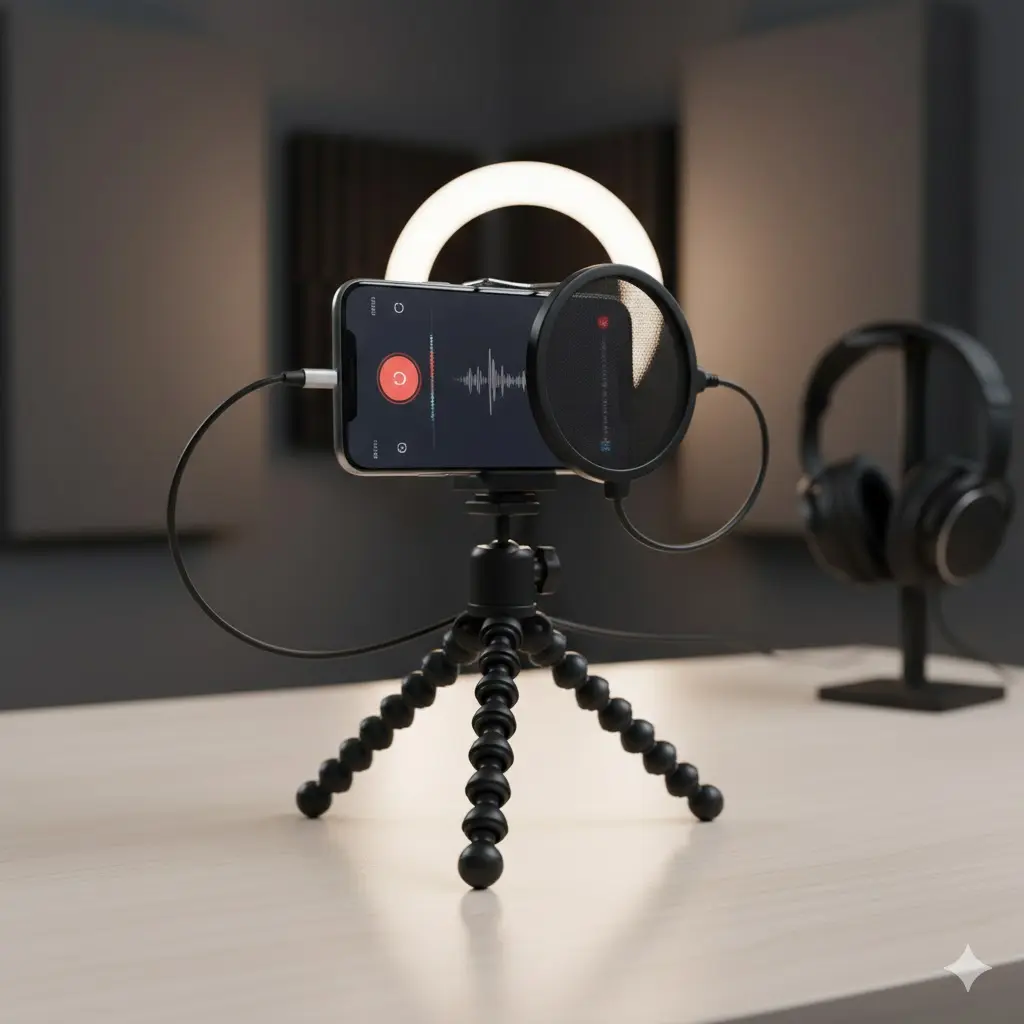
Selv om de innebygde mikrofonene på en moderne iPhone er imponerende, vil en ekstern mikrofon alltid gi et overlegent resultat for kritiske opptak. Markedet for Lightning- og USB-C-mikrofoner har eksplodert, og du kan nå koble til alt fra små mygger til profesjonelle studiomikrofoner direkte i ladeporten. Ved bruk av en ekstern enhet vil iPhonen automatisk gjenkjenne lydkilden, og i mange tilfeller vil du få tilgang til maskinvarebasert gain-kontroll og hodetelefonutgang for monitorering i sanntid. Dette eliminerer usikkerheten rundt lydnivåer og sikrer at du fanger opp hver minste nyanse i lyden uten den innebygde begrensningen som små interne mikrofoner naturlig har.
| Mikrofontype | Beste bruksområde | Tilkobling |
| Lavalier (Mygg) | Intervjuer og presentasjoner | 3.5mm (med adapter) eller Lightning/USB-C |
| Shotgun | Retningsbestemt opptak utendørs | Monteres på toppen av telefonen |
| Kondensator | Podcast og musikkinnspilling | USB-C eller via lydkort |
Monitorering med hodetelefoner
For å være helt sikker på at lyden sitter, bør du bruke hodetelefoner under opptaket. Dette lar deg høre nøyaktig hva mikrofonen fanger opp, inkludert irriterende susing fra ventilasjonsanlegg eller fjerne samtaler som det menneskelige øret ofte filtrerer bort automatisk, men som en mikrofon vil forsterke.

Programvarealternativer for profesjonelle brukere
For de som føler at standardappen blir for enkel, finnes det en rekke tredjepartsapper i App Store som er designet spesifikt for profesjonelt lydopptak på iPhone. Apper som «Ferrite Recording Studio» eller «ShurePlus MOTIV» gir deg full manuell kontroll over parametere som samplingsfrekvens, bitdybde og stereo-konfigurasjon. Dette er verktøy som forvandler telefonen til en fullverdig digital audiostream-opptaker (DAW). Her kan du visualisere lydnivåene mer nøyaktig, sette markører i sanntid mens du tar opp, og til og med utføre avansert flersporsredigering uten å måtte eksportere filen til en datamaskin først. Lydopptak er en viktig del av moderne dokumentasjon og kommunikasjon. Les mer på Wikipedia.
- Manuell Gain: Juster inngangsnivået for å unngå forvrengning.
- Markører: Sett digitale flagg ved viktige punkter i samtalen.
- Frekvensrespons: Se visuelt hvilke frekvenser som dominerer opptaket.
- Eksportformater: Velg mellom WAV, FLAC, eller MP3 avhengig av behov.
Hvorfor velge tredjepartsapper?
Hovedårsaken til å gå bort fra standardappen er kontroll. Hvis du sitter i et krevende akustisk miljø, trenger du muligheten til å begrense mikrofonens følsomhet, noe som ofte bare er mulig gjennom spesialiserte applikasjoner som kommuniserer direkte med lydprosessoren i iPhonen.
Støydemping og akustisk behandling av rommet
Uansett hvor god iPhonen din er, vil et dårlig rom alltid resultere i et dårlig opptak. Akustikk handler om hvordan lydbølger reflekteres fra vegger, tak og gulv. I et typisk norsk hjem med harde flater og minimalistisk stil, vil det ofte oppstå mye gjenklang. For å forbedre kvaliteten på dine lydopptak på iPhone, kan du ta enkle grep som å trekke for gardiner, legge ned et teppe, eller i nødstilfeller, legge et teppe over hodet og telefonen mens du snakker. Dette skaper et «tørt» lydbilde som er langt mer behagelig å høre på og som gir et mye mer profesjonelt inntrykk enn et opptak preget av romstøy.
| Utfordring | Løsning | Effekt |
| Ekko/Gjenklang | Bruk tekstiler (puter, tepper) | Mykere og mer intim lyd |
| Bakgrunnsstøy | Slå av vifter og kjøleskap | Eliminerer konstant susing |
| Vindstøy | Bruk «deadcat» på mikrofonen | Fjerner poppelyder utendørs |
Den berømte «klesskap-metoden»
Mange profesjonelle podcastere startet sin karriere i klesskapet. Klærne fungerer som utmerket lydabsorbering, og ved å plassere deg selv og din iPhone inne blant skjorter og jakker, eliminerer du nesten all refleksjon. Det ser kanskje rart ut, men resultatet er ofte på høyde med et profesjonelt studio.
Sikkerhet og personvern ved lydopptak
Når man utfører lydopptak på iPhone, er det viktig å være klar over de juridiske og etiske rammene. I Norge er det som hovedregel lovlig å ta opp samtaler man selv deltar i, men det er god skikk – og ofte nødvendig i profesjonelle sammenhenger – å informere motparten. Apple har innebygde sikkerhetsfunksjoner som viser en oransje prikk øverst på skjermen når mikrofonen er aktiv, noe som gir brukeren trygghet om at ingen apper tar opp lyd uten samtykke. I tillegg lagres opptakene lokalt på enheten og krypteres hvis de lastes opp til iCloud, noe som sikrer at sensitive data ikke kommer på avveie.
- Oransje indikator: Viser når mikrofonen brukes.
- App-tillatelser: Du må godkjenne at en app får tilgang til mikrofonen.
- Kryptering: iCloud-opptak er beskyttet av din Apple-ID.
- Lovverk: Sett deg inn i personopplysningsloven ved lagring av sensitive samtaler.
Ansvarlig bruk av opptaksteknologi
Selv om teknologien gjør det enkelt å ta opp alt, bør man alltid vurdere nødvendigheten. Lagring av lydfiler med personopplysninger krever ofte sletting etter at formålet med opptaket er oppfylt, spesielt i bedriftssammenheng under GDPR-regelverket.
Integrasjon med Mac og arbeidsflyt for etterarbeid
For de som tar lydopptak på iPhone for å senere redigere dem profesjonelt, er integrasjonen med macOS helt unik. Via iCloud-synkronisering dukker opptaket opp i Taleopptak-appen på din Mac nesten umiddelbart etter at du har trykket stopp på telefonen. Herfra kan du enkelt dra filen inn i programmer som Logic Pro, Adobe Audition eller Final Cut Pro. Denne sømløse overgangen mellom mobilt opptak og stasjonær redigering sparer utallige timer med manuell filoverføring og sikrer at du beholder den høyeste filkvaliteten gjennom hele prosessen.
| Plattform | Fordel | Bruksområde |
| iPhone | Portabilitet | Selve opptaket i felten |
| iPad | Touch-redigering | Rask grovklipping på farten |
| Mac | Prosesseringskraft | Avansert fjerning av støy og mastering |
Bruk av universelle utklippstavler
Visste du at du kan kopiere et lydopptak på din iPhone og lime det direkte inn i en mappe på din Mac? Ved å bruke Apples «Universal Clipboard» blir flyttingen av enkeltfiler så rask at det føles som om enhetene er én og samme maskin.

Oppsummering og veien videre
Lydopptak på iPhone har utviklet seg fra å være en enkel diktafon-erstatning til å bli et seriøst verktøy for innholdsskapere og profesjonelle. Ved å kombinere riktig teknikk, som bevisst plassering og bruk av tapsfrie formater, med den enorme kraften i iOS-økosystemet, kan hvem som helst produsere lyd av høy kvalitet. Enten du bare skal huske en handleliste eller du skal dokumentere en historisk begivenhet, gir iPhonen deg verktøyene du trenger rett i lomma. Det viktigste er å tørre å eksperimentere med innstillingene og lære seg hvordan ulike miljøer påvirker lydbildet, slik at du er forberedt uansett hvilken situasjon du befinner deg i.
- Sjekk innstillinger: Gå alltid gjennom formatvalg før viktige opptak.
- Testmiljø: Ta et 10-sekunders prøveopptak for å lytte etter ulyder.
- Backup: Sørg for at iCloud-synkronisering er på for å unngå tap av data.
- Oppdater: Hold iOS oppdatert for de nyeste forbedringene i lydprosessering.
Din neste lydproduksjon
Nå som du har kunnskapen om de tekniske aspektene ved lydopptak på iPhone, er det bare å sette i gang. Start med å utforske de avanserte innstillingene vi har diskutert, og prøv å gjøre ditt neste opptak i et rom med god akustikk. Du vil raskt merke at forskjellen mellom et middels og et profesjonelt opptak ofte ligger i de små detaljene og forberedelsene du gjør før du trykker på den røde knappen.
Vanlige spørsmål om lydopptak
Hvor lenge kan jeg ta opp lyd på min iPhone? Du kan ta opp så lenge du har ledig lagringsplass på telefonen eller i iCloud. Det er ingen fastsatt tidsbegrensning i appen, men husk at batteriet vil tappes raskere under lange opptak.
Blir lydopptaket avbrutt hvis noen ringer meg? Ja, som standard vil et innkommende anrop pause opptaket. For å unngå dette bør du alltid sette telefonen i «Flymodus» eller «Ikke forstyrr» før du starter et viktig opptak.
Hvordan sender jeg et stort lydopptak til noen andre? Hvis filen er for stor for e-post, er AirDrop det beste alternativet for Apple-brukere. Ellers kan du dele en lenke til filen via iCloud eller bruke tjenester som WeTransfer.
Kan jeg ta opp lyd i stereo med de innebygde mikrofonene? Nyere iPhone-modeller støtter opptak i stereo. Du må imidlertid bruke apper som støtter dette, da den standard Taleopptak-appen ofte tar opp i mono for å spare plass og sikre tydelig tale.
Hva er forskjellen på komprimert og tapsfri lyd? Komprimert lyd fjerner data du ikke hører for å spare plass, mens tapsfri lyd beholder all informasjon fra mikrofonen. Tapsfri er best for profesjonell bruk og musikk.
Hvordan fjerner jeg bakgrunnsstøy fra et opptak? Bruk den innebygde «Forbedre opptak»-funksjonen (tryllestav-ikonet) i redigeringsmodus. For mer avansert fjerning kan du bruke eksterne apper eller redigeringsprogramvare på Mac.
Lagres lydopptakene mine automatisk i skyen? Ja, hvis du har aktivert Taleopptak i iCloud-innstillingene dine, vil alle opptak synkroniseres automatisk til dine andre Apple-enheter.
Kan jeg bruke iPhonen som mikrofon for min Mac? Ja, med funksjonen «Kontinuitet-kamera og mikrofon» kan Mac-en din bruke iPhonen som en trådløs inngangskilde for bedre lydkvalitet under videomøter eller opptak.
Hva gjør jeg hvis lyden er for lav på opptaket? Du kan prøve å øke volumet ved hjelp av redigeringsverktøy, men det beste er å flytte telefonen nærmere lydkilden eller øke «gain» i en tredjepartsapp under selve opptaket.
Er det lov å ta opp samtaler i skjul?
I Norge er det lovlig å ta opp samtaler du selv er en del av, men det er strenge regler for hvordan slike opptak kan brukes og deles videre, spesielt når det gjelder personvern.