Slik skanner du en QR-kode på iPhone og Android
Å skanne en QR-kode tar to sekunder, og du trenger ingen egen app – kameraet på telefonen gjør jobben. Denne guiden viser fremgangsmåten på både iPhone og Android, hva du gjør når koden ikke lar seg lese, og hvordan du kjenner igjen de falske kodene som har dukket opp i Norge det siste året.
Slik gjør du det
Slik skanner du
iPhone
| 1 | Åpne Kamera-appen. Du trenger ingen egen app. |
| 2 | Hold kameraet mot koden, cirka 20–30 cm unna. Du trenger ikke ta bilde. |
| 3 | Det dukker opp en lenkeboble på skjermen. Les adressen før du trykker. |
| 4 | Har du koden som bilde, hold fingeren på den i Bilder-appen for å åpne lenken. |
Android
| 1 | Åpne kamera-appen og hold den mot koden. På de fleste nyere telefoner skjer resten av seg selv. |
| 2 | Skjer ingenting, sjekk om skanning av QR-koder må slås på i kamerainnstillingene. |
| 3 | Alternativt: bruk Google Lens, eller snarveien for QR-skanning i hurtigmenyen du drar ned fra toppen. |
| 4 | Har du koden som bilde, åpne den i galleriet og bruk Google Lens. |
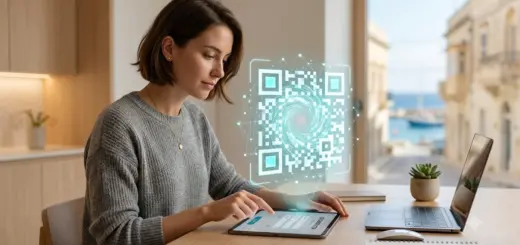
På iPhone har funksjonen ligget i kamera-appen siden iOS 11. Du åpner kameraet, holder det mot koden, og trykker på lenkeboblen som dukker opp.
På Android fungerer det på samme måte på nyere telefoner. Skjer ingenting, kan skanning ligge avslått i kamerainnstillingene – eller du kan bruke Google Lens, som leser koder like godt.
Ett råd gjelder uansett telefon: les adressen i boblen før du trykker. Det tar et halvt sekund, og det er den ene vanen som beskytter deg mot det aller meste.
Når koden ikke lar seg lese
Nesten alltid er årsaken triviell.
Skitten kameralinse er den vanligste. Tørk av den og prøv igjen – fingeravtrykk gir uskarpt bilde selv på dyre telefoner.
For lite lys gjør at kameraet ikke klarer å skille de mørke rutene fra de lyse. Slå på lommelykten.
Gjenskinn er det motsatte problemet: er koden laminert eller trykket på blank plast, kan sollys eller taklys reflekteres. Flytt deg litt til siden, eller skygg for lyset med hånden.
For nær er en klassiker. Kameraet klarer ikke å fokusere helt tett på. Trekk telefonen 20–30 centimeter unna.
Skrå vinkel tåler koden en del av, men ikke ubegrenset. Hold telefonen mest mulig parallelt med flaten.
Er koden fysisk skadet, er det ofte fortsatt håp: QR-koder har innebygd feilkorrigering, og avhengig av innstillingene kan de leses selv om opptil rundt 30 prosent av mønsteret er ødelagt eller tildekket.
Trygg skanning
Dette har blitt viktigere enn det var for et par år siden.
Sjekkliste for trygg skanning
- ✓Se etter klistremerke. Er koden limt oppå noe annet, eller sitter den skjevt? Da bør du la være.
- ✓Les adressen før du åpner. Telefonen viser lenken først. Kjenner du ikke igjen domenet, stopp der.
- ✓Vær ekstra skeptisk til betaling. Parkeringsautomater og ladestasjoner er de mest utsatte stedene.
- ✓Bruk appen i stedet. Skriv heller inn sonenummeret manuelt i parkeringsappen enn å skanne en kode du er usikker på.
- ✓Aldri BankID etter en QR-kode du ikke stoler på. Ingen seriøs tjeneste krever at du logger inn via et tilfeldig klistremerke.
- ✓Skal du betale, bruk betalingsappens egen skanner. Den varsler deg hvis koden ser mistenkelig ut.
- ✓Spørsmål? Spør betjeningen. På restaurant eller utested tar det ti sekunder å få bekreftet at koden er deres.
Har du blitt lurt? Sperr kortet i banken med en gang, bytt passord på kontoen som ble brukt, og meld fra til politiet.
Metoden kalles quishing – en sammensetning av QR og phishing. Svindleren limer sin egen kode over den ekte, og den som skanner havner på en falsk betalings- eller innloggingsside som ser helt troverdig ut.
Det er ikke lenger et utenlandsk fenomen. Norske parkeringsselskaper har fjernet falske klistremerker fra automatene sine, politiet og flere banker har advart om metoden, og Nasjonal kommunikasjonsmyndighet har hatt den på listen over aktuelle svindeltrender.
Kjernen i problemet er at du ikke kan se hvor en QR-kode fører før du har skannet den. Øyet leser ikke mønsteret. Derfor er forhåndsvisningen av adressen din viktigste kontroll – og derfor bør du være ekstra på vakt der det handler om betaling.
Et enkelt grep som fjerner mye av risikoen: ved parkering, skriv heller inn sonenummeret manuelt i appen enn å skanne en kode du ikke vet er ekte. Skal du betale med QR, bruk betalingsappens egen skanner framfor kameraet – den varsler deg hvis noe ser mistenkelig ut.
Hva koder brukes til
De vanligste bruksområdene i hverdagen er meny på restaurant, betaling, billetter, pakkesporing og pålogging til trådløse nett.
Wifi-deling er verdt å trekke fram: i stedet for å diktere et langt passord til gjester, kan du lage en kode de skanner for å koble seg på automatisk. Praktisk på hytta, og passordet vises aldri på skjermen.
Koder brukes også til kontaktinformasjon, appnedlasting og lenker på trykksaker. Vil du lage dine egne, har vi en egen gjennomgang av hvordan du lager en QR-kode med riktig format og designregler.
Litt om teknologien
QR står for Quick Response, og formatet ble utviklet i 1994 av japanske Denso Wave for å spore bildeler i produksjonen hos Toyota.
Forskjellen fra en vanlig strekkode er at den leses i to retninger i stedet for én. Det gir plass til langt mer informasjon – en strekkode rommer typisk et varenummer, mens en QR-kode kan romme flere tusen tegn, altså en komplett nettadresse med god margin.
De tre store firkantene i hjørnene er posisjonsmerker. De forteller kameraet hvor koden er og hvilken vei den vender, og det er derfor du kan skanne opp ned eller på skrå uten problemer. At det fjerde hjørnet er tomt, er ikke en feil – det er nettopp forskjellen som gjør at telefonen forstår orienteringen.
Inni koden ligger i tillegg justeringsmønstre som hjelper kameraet å korrigere for forvrengning når koden er bøyd eller sett fra siden.
Er det farlig å skanne?
Selve skanningen er ufarlig. Telefonen leser et mønster og viser deg en lenke – den installerer ingenting og gjør ingenting av seg selv.
Risikoen ligger i hva du gjør etterpå: hvilken side du åpner, og hva du oppgir der. Behandler du en QR-kode som du ville behandlet en lenke i en uventet SMS, er du langt på vei trygg.
Vil du lese mer om grunnleggende sikkerhet på telefonen, har vi guider til mobilsikkerhet og til hvordan du sikrer SIM-kortet.
Kildehenvisninger
Ofte stilte spørsmål
Trenger jeg en app for å skanne QR-koder? Nei. På iPhone med iOS 11 eller nyere, og på de fleste moderne Android-telefoner, ligger funksjonen i kamera-appen.
Hvorfor klarer ikke telefonen å lese koden? Som regel skitten linse, for dårlig lys, gjenskinn, eller at du holder telefonen for nær. Tørk av linsen og trekk deg 20–30 cm unna.
Kan jeg skanne en kode som ligger som bilde på telefonen? Ja. På iPhone holder du fingeren på koden i Bilder-appen. På Android åpner du bildet og bruker Google Lens.
Er det farlig å skanne en QR-kode? Skanningen i seg selv er ufarlig. Risikoen ligger i nettsiden koden fører til, så les adressen i forhåndsvisningen før du åpner den.
Hvordan kjenner jeg igjen en falsk kode? Se etter klistremerker limt oppå originalen, koder som sitter skjevt, og adresser du ikke kjenner igjen. Vær særlig skeptisk ved betaling.
Fungerer koden hvis den er ripet opp? Ofte ja. Innebygd feilkorrigering gjør at koden kan leses selv om en betydelig del av mønsteret er skadet.