Hvordan nullstille iPhone: Den komplette guiden til sikker sletting
Denne omfattende guiden lærer deg hvordan nullstille iPhone på en trygg og effektiv måte, enten du skal selge telefonen, gi den bort eller løse tekniske programvarefeil. Vi dekker alle kritiske steg fra sikkerhetskopiering til iCloud og fjerning av Find My-låsen, til selve slettingsprosessen via innstillinger eller en datamaskin. Artikkelen utforsker forskjellen på en enkel omstart, tilbakestilling av nettverksinnstillinger og en fullstendig fabrikkinstilling. Du vil også få innsikt i hvordan du håndterer låste enheter og hvordan du sikrer at dine personlige data er uopprettelige før enheten bytter eier. Ved å følge denne veiledningen sikrer du at din digitale identitet forblir privat samtidig som iPhonen klargjøres for en ny start med optimal ytelse.
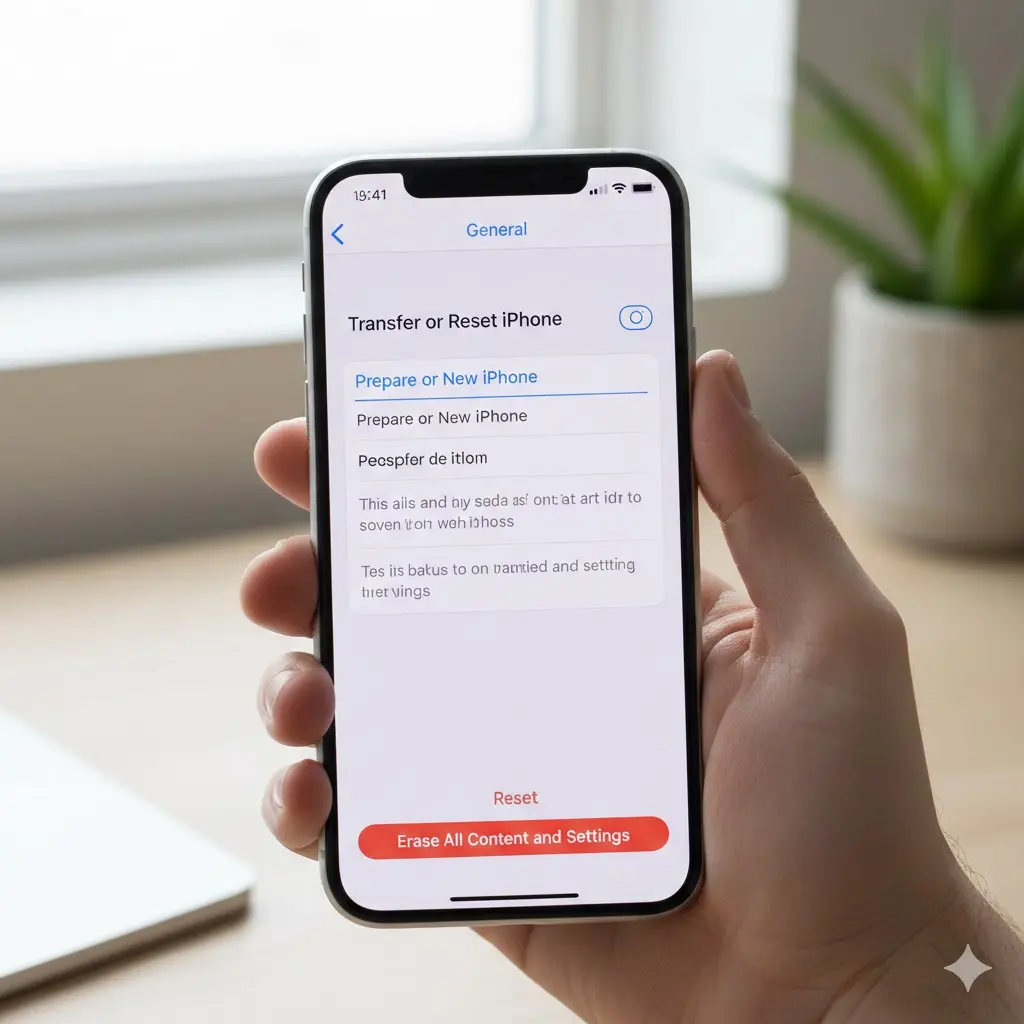
Forberedelser før du sletter alt innhold
Før du i det hele tatt vurderer å trykke på slett-knappen, er det avgjørende å sikre at alle dine data er trygt lagret andre steder. En iPhone-nullstilling er permanent for selve enheten, og uten en fersk sikkerhetskopi vil bilder, kontakter og viktige meldinger gå tapt for alltid. De fleste brukere velger iCloud for dette formålet, men du kan også koble telefonen til en Mac eller PC for en lokal sikkerhetskopi. Det er også viktig å logge ut av tjenester som iMessage og FaceTime, samt å koble fra Apple Watch hvis du har en. Dette sikrer at paringen brytes korrekt og at den nye eieren ikke støter på problemer med aktiveringslås.
- Sjekk iCloud-status: Gå til Innstillinger > [Navnet ditt] > iCloud > iCloud-sikkerhetskopi og velg «Sikkerhetskopier nå».
- Koble fra Apple Watch: Åpne Watch-appen på iPhonen og velg «Fjern paring».
- Logg ut av kontoer: Selv om fabrikkinnstilling ofte gjør dette, er det tryggest å logge ut av Apple-ID manuelt først.
- BankID og Vipps: Sjekk om du må flytte BankID på mobil eller reaktivere apper på en ny enhet før den gamle slettes.
| Sjekkliste før sletting | Formål | Prioritet |
| Sikkerhetskopi | Unngå tap av uerstattelige bilder og data | Kritisk |
| Finn iPhone | Må slås av for å fjerne aktiveringslåsen | Høy |
| Lagringskapasitet | Sjekk at skyen har plass til alt | Medium |
Deaktivering av Finn-tjenester
Før en nullstilling kan fullføres, krever Apple at du deaktiverer «Finn iPhone». Dette er en sikkerhetsfunksjon som forhindrer at stjålne telefoner kan brukes på nytt. Du må ha ditt Apple-ID-passord klart for å bekrefte dette steget, da det fjerner enheten fra din personlige konto og åpner for at en ny bruker kan registrere seg.
Slik utfører du en fabrikkinnstilling via innstillinger
Den enkleste metoden for hvordan nullstille iPhone er å bruke de innebygde menyene i iOS. Dette kalles ofte en fabrikkinnstilling fordi det returnerer programvaren til nøyaktig samme stand som da telefonen var ny. Prosessen sletter alle apper, innstillinger, krypteringsnøkler og personlige filer. Apple har i nyere iOS-versjoner strømlinjeformet dette under en egen meny kalt «Overfør eller nullstill iPhone». Her får du også valget mellom å bare nullstille spesifikke deler av systemet, eller å utføre en total sletting av alt innhold.
Valg av riktig nullstillingsmetode
Det finnes flere grader av tilbakestilling, og det er viktig å velge den som passer ditt behov. Hvis telefonen bare er litt treg, kan det holde å nullstille innstillinger uten å slette data. Skal den derimot selges, er «Slett alt innhold og alle innstillinger» det eneste riktige valget. Lær mer om den tekniske prosessen for lydopptak og digital lagring på Wikipedia som et eksempel på hvordan data håndteres i ulike systemer.
- Nullstill alle innstillinger: Nullstiller nettverk, tastatur og hjemskjerm uten å slette personlige data.
- Slett alt innhold: Dette er den «ekte» fabrikkinnstillingen som tømmer hele minnet.
- Nullstill nettverk: Løser ofte problemer med Wi-Fi eller mobildata uten å røre resten.
- Nullstill ordbok: Fjerner lærte ord fra tastaturet hvis autokorrekt har blitt upresis.
| Handling | Hva som skjer | Anbefales for |
| Slett alt innhold | Fullstendig sletting av alt | Salg eller gjenbruk |
| Nullstill innstillinger | Systeminnstillinger blir standard | Feilsøking av bugs |
| Nullstill sted/personvern | Apper må be om tilgang på nytt | Personvernkontroll |
Hvordan nullstille iPhone uten passord eller kode
Det oppstår ofte situasjoner hvor man har glemt skjermkoden eller passordet til Apple-ID, noe som gjør en standard nullstilling umulig. I slike tilfeller må man benytte seg av «Gjenopprettingsmodus» (Recovery Mode) via en datamaskin. Dette krever at du kobler iPhonen til en Mac eller PC med en USB-kabel. Ved å trykke en spesifikk kombinasjon av knappene (som varierer avhengig av modell), kan du tvinge telefonen inn i en modus hvor datamaskinen kan overskrive hele operativsystemet. Dette er den mest drastiske metoden, men ofte den eneste løsningen hvis enheten er deaktivert etter for mange feilaktige kodeforsøk.

Bruk av DFU-modus for dypere reparasjon
Hvis vanlig gjenopprettingsmodus ikke fungerer, finnes det et enda dypere nivå kalt DFU-modus (Device Firmware Update). Dette laster ikke inn operativsystemet i det hele tatt, men lar datamaskinen kommunisere direkte med maskinvarens firmware. Dette er den ultimate løsningen for telefoner som har «hengt seg» i en oppstartsløkke eller har korrupte systemfiler som hindrer vanlig bruk.
Fjerne aktiveringslås via iCloud.com
Hvis du allerede har solgt eller gitt bort telefonen og glemt å nullstille den, kan du faktisk gjøre dette via nettleseren. Ved å logge inn på iCloud.com med din Apple-ID, kan du bruke «Finn»-funksjonen til å fjernslette enheten. Dette krever at telefonen er koblet til internett. Når du sender kommandoen om sletting, vil iPhonen tørke seg selv så snart den får kontakt med Apples servere. Dette er en viktig sikkerhetsmekanisme for å beskytte data hvis telefonen blir stjålet eller mistet.
- Logg inn på iCloud: Bruk en datamaskin og gå til «Finn mine enheter».
- Velg enheten: Finn iPhonen som skal nullstilles i listen over dine produkter.
- Fjernslett: Klikk på «Slett iPhone» og bekreft med passordet ditt.
- Fjern fra konto: Etter sletting må du velge «Fjern fra konto» for å løse ut aktiveringslåsen.
| Fordel med fjernsletting | Begrensning |
| Kan gjøres fra hvor som helst i verden | Enheten må ha internettilgang (Wi-Fi/4G/5G) |
| Sikrer data ved tyveri | Kan ikke avbrytes når prosessen er startet |
Teknisk gjennomgang: Hva skjer under en nullstilling?
Når du velger å slette en iPhone, utfører systemet en prosess som involverer sletting av krypteringsnøkler. Moderne iPhones bruker avansert maskinvarekryptering for å beskytte alt innhold. I stedet for å overskrive hver eneste bit med data (noe som ville tatt timer), sletter iOS selve nøkkelen som låser opp informasjonen. Uten denne nøkkelen blir dataene på minnebrikken uleselig støy som ikke kan gjenopprettes, selv med profesjonell programvare. Dette er grunnen til at en iPhone-nullstilling går så raskt sammenlignet med eldre datamaskiner.
Sikkerhet og personvern i høysetet
Dette sikkerhetsnivået er grunnen til at politi og IT-eksperter ofte understreker viktigheten av sterke passkoder. Når du nullstiller, er du garantert at ingen «spøkelser» av dine private meldinger eller bilder ligger igjen i minnet. Dette gjør iPhone til en av de sikreste enhetene å selge på bruktmarkedet, forutsatt at nullstillingen er utført korrekt gjennom de offisielle kanalene.
Feilsøking: Når nullstillingen stopper opp
Noen ganger kan du oppleve at iPhonen nekter å fullføre nullstillingen. Dette kan skyldes dårlig internettforbindelse, utdatert programvare eller maskinvarefeil. Hvis fremdriftslinjen har stått stille i flere timer, kan det være nødvendig med en tvungen omstart. Det er også viktig å sjekke at du ikke har aktive begrensninger under «Skjermtid», da dette kan blokkere tilgangen til å slette enheten.
- Sjekk Wi-Fi: En stabil kobling trengs for å verifisere Apple-ID.
- Lad batteriet: Sørg for at telefonen har minst 50% strøm eller er koblet til lader.
- Oppdater iOS: Noen ganger må telefonen oppdateres før den lar seg nullstille feilfritt.
- Prøv en annen PC: Hvis du bruker kabel, sjekk om en annen port eller kabel løser problemet.
| Vanlig problem | Løsning |
| Glemt Apple-ID passord | Nullstill passordet via iforgot.apple.com |
| Henger på Apple-logo | Bruk gjenopprettingsmodus via Mac/PC |
| Feilmelding i iTunes | Oppdater til nyeste versjon av Finder eller iTunes |
Klargjøring for ny eier (viktige detaljer)
Hvis målet med nullstillingen er et salg, bør du også fysisk rengjøre telefonen og fjerne SIM-kortet. Mange glemmer at SIM-kortet kan inneholde kontakter eller informasjon om mobilabonnementet. Det er også god kutyme å sørge for at telefonen er fulladet, slik at den nye eieren kan starte oppsettet umiddelbart uten å måtte koble den til strøm. Ved å levere fra deg en telefon som starter opp i «Hello»-skjermen (velkomstskjermen), beviser du også at aktiveringslåsen er fjernet.

Oppsummering og konklusjon
Å vite hvordan nullstille iPhone er en essensiell ferdighet for alle Apple-brukere. Enten du gjør det for å rydde opp i systemet, løse en irriterende feil, eller forberede enheten for en ny eier, er prosessen designet for å være både sikker og brukervennlig. Det viktigste steget vil alltid være sikkerhetskopieringen; uten den er veien tilbake stengt. Husk at en korrekt utført nullstilling ikke bare beskytter dine data, men også sikrer at neste bruker får en problemfri opplevelse.
Vanlige spørsmål om nullstilling
Sletter nullstilling bildene mine på iCloud? Nei, en nullstilling sletter bare innholdet som ligger lokalt på selve telefonen. Bildene dine forblir trygge i skyen, forutsatt at du ikke sletter dem manuelt inne i bilde-appen før nullstillingen.
Må jeg fjerne SIM-kortet før jeg nullstiller? Det er ikke nødvendig for selve prosessen, men hvis du skal selge telefonen, må du huske å ta ut SIM-kortet manuelt, da dette ikke slettes digitalt.
Hvor lang tid tar en fabrikkinnstilling? Selve slettingen tar vanligvis bare et par minutter. Det som tar tid er sikkerhetskopieringen i forkant og eventuell nedlasting av ny programvare hvis du bruker en datamaskin.
Kan jeg angre en nullstilling? Nei, når slettingen er fullført, er dataene på telefonen borte. Du kan imidlertid gjenopprette dataene fra en sikkerhetskopi under oppsettet av telefonen igjen.
Hva gjør jeg hvis jeg ikke husker skjermkoden? Da må du bruke en datamaskin og sette telefonen i gjenopprettingsmodus for å tørke den helt. Du kan ikke nullstille via innstillinger uten koden.
Vil nullstilling fjerne operatørlåsen? Nei, en fabrikkinnstilling påvirker ikke om telefonen er låst til en bestemt mobiloperatør. Dette må operatøren låse opp sentralt.
Fungerer nullstilling likt på alle iPhone-modeller? Ja, de menybaserte valgene er de samme for alle modeller som kjører nyere versjoner av iOS, men knappekombinasjonene for tvungen omstart varierer.
Trenger jeg internett for å nullstille? Ja, du trenger internett for å logge ut av Apple-ID og deaktivere «Finn iPhone» underveis i prosessen.
Blir appene mine slettet? Ja, alle apper blir slettet, men kjøpene dine er knyttet til din Apple-ID, slik at du kan laste dem ned gratis igjen senere.
Hva er forskjellen på «Nullstill» og «Gjenopprett»? «Nullstill» gjøres vanligvis på selve telefonen, mens «Gjenopprett» (Restore) ofte refererer til å installere operativsystemet på nytt via en datamaskin.