Outlook: slik fungerer e-post, kalender og mapper

Outlook er Microsofts e-postprogram, men også kalender, kontaktregister og oppgaveliste i én løsning. Denne artikkelen forklarer hvordan delene henger sammen, hvilke funksjoner som faktisk gir kontroll på innboksen – og hva overgangen fra klassisk til nye Outlook betyr for deg.
Først: det finnes to Outlook nå
Dette er verdt å ta med seg før alt annet, for det forklarer hvorfor programmet kan se annerledes ut enn du husker.
Nye Outlook erstatter den klassiske
Microsoft flytter Windows-brukere over til nye Outlook i tre trinn. Dette er status, og det forklarer hvorfor Outlook kan se annerledes ut enn du er vant til.
| Trinn 1 | Frivillig: du kunne selv slå på bryteren for å prøve nye Outlook. |
| Trinn 2 – fra april 2026 | Nye Outlook er standard for de fleste. Du kan fortsatt bytte tilbake til den klassiske. |
| Trinn 3 | Klassisk Outlook fases ut for de fleste. Endelig dato er ikke kunngjort. |
| Støtte fram til 2029 | Klassisk Outlook får sikkerhetsoppdateringer minst til 2029 for kunder med abonnement eller evigvarende lisens. |
Dette virker annerledes i nye Outlook
- Nye Outlook bygger på nettversjonen, og krever i større grad nettforbindelse.
- Gamle tilleggsprogrammer og VBA-makroer fungerer ikke på samme måte.
- Enkelte kalendervisninger og avanserte regler er forenklet eller mangler.
Tidsplanen kan endres. Sjekk hva som gjelder for din lisens hos IT-avdelingen eller leverandøren.
Microsoft flytter Windows-brukere fra klassisk Outlook til nye Outlook i tre trinn. Siden april 2026 er nye Outlook standard for de fleste, men du kan fortsatt bytte tilbake med bryteren øverst i vinduet. Klassisk Outlook får sikkerhetsoppdateringer minst til 2029 for kunder med abonnement eller evigvarende lisens, og endelig utfasingsdato er ikke kunngjort.
Forskjellen er ikke bare kosmetisk. Nye Outlook bygger på nettversjonen, og det merkes: den er mer avhengig av nettforbindelse, gamle tilleggsprogrammer og VBA-makroer fungerer ikke som før, og enkelte kalendervisninger og avanserte regler er forenklet.
For de fleste vanlige brukere spiller det liten rolle. Har du bygget arbeidsflyten din rundt makroer eller spesielle tillegg, er det verdt å teste før du bytter permanent.
En relatert endring mange privatpersoner har merket: Mail og Kalender i Windows ble lagt ned 31. desember 2024, og brukerne ble henvist videre til Outlook.
Slik er e-posten bygget opp
Grunnstrukturen er velkjent: Innboks, Sendt, Utkast og Slettede elementer, pluss de mappene du selv oppretter. Meldingslisten står i midten, og lesevinduet viser den valgte e-posten.
Samtalevisning samler e-poster med samme emne i én tråd, slik at du ser hele historikken i stedet for femten enkeltmeldinger. Noen elsker det, andre synes det skjuler oversikten – det kan slås av.
Når du skriver, er feltene verdt et ord: Til er de som skal handle, Kopi de som bare skal informeres, og Blindkopi brukes når mottakerne ikke skal se hverandre. Blindkopi er også det riktige valget når du sender samme melding til mange privatpersoner – ellers deler du e-postadressene deres med alle de andre.
Funksjoner som gir kontroll
Innboksen blir sjelden ryddig av seg selv. Disse funksjonene gjør mest forskjell.
Funksjoner som faktisk rydder innboksen
| Funksjon | Hva den gjør | Bruk den når |
|---|---|---|
| Regler | Flytter, merker eller kategoriserer e-post automatisk når den kommer inn. | Du får mye fra samme avsender eller system |
| Fokusert innboks | Deler innboksen i «Fokusert» og «Andre» etter hva systemet tror er viktig. | Du vil skille arbeid fra nyhetsbrev. Kan slås av. |
| Rydd opp | Sletter meldinger i en samtale der teksten allerede er sitert i et senere svar. | Lange tråder tar plass. Merk at den faktisk sletter. |
| Flagg og oppgaver | Merker e-post du må følge opp, med frist. | Innboksen brukes som huskeliste |
| @omtale | Merker en person i teksten og legger vedkommende til i Til-feltet. | Flere mottakere, men bare én skal handle |
| Signatur og maler | Ferdig tekst du slipper å skrive om igjen. | Du sender lignende svar ofte |
Hurtigtaster varierer mellom klassisk Outlook, nye Outlook og nettversjonen. Sjekk hva som gjelder i din versjon før du lærer deg dem inn.
Regler er det mest undervurderte verktøyet. Får du daglige varsler fra et system, kan de flyttes rett i en egen mappe uten at du ser dem i innboksen i det hele tatt.
Fokusert innboks deler meldingene i «Fokusert» og «Andre». Den er nyttig for mange, men treffer ikke alltid – og kan slås av hvis du heller vil se alt i én liste.
Rydd opp fortjener en advarsel: funksjonen sletter meldinger i en samtale når innholdet allerede er sitert i et senere svar. Det er som regel trygt, men det er faktisk sletting, ikke arkivering.
Et generelt råd om struktur: mange lager for mange mapper. Søkefunksjonen i Outlook er god, og fem gjennomtenkte mapper slår tretti du ikke husker navnet på.
Vedlegg: lenke eller kopi
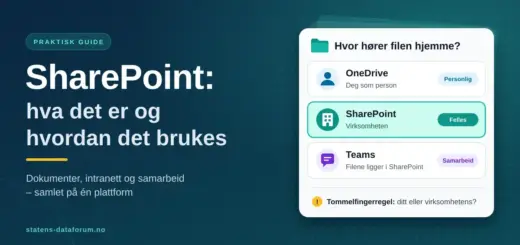
Legger du ved en fil fra OneDrive eller SharePoint, kan du velge mellom å sende en lenke eller en kopi.
Lenke er som regel best: mottakeren får alltid siste versjon, du beholder kontroll over tilgangen, og e-posten blir liten. Kopi fungerer som et tradisjonelt vedlegg, og er riktig når mottakeren skal ha et fryst øyeblikksbilde eller ikke har tilgang til området filen ligger i.
Har du store filer, er lenke uansett eneste praktiske vei – vedleggsgrenser stopper det meste over noen titalls megabyte.
Kalenderen
Kalenderdelen er halve verdien av Outlook, og det er her integrasjonen med resten av Microsoft 365 merkes tydeligst. Møter du legger inn kan opprettes som Teams-møter direkte, og invitasjoner havner automatisk i kalenderen til dem du inviterer.
To praktiske grep: bruk Planleggingsassistent for å se når deltakerne faktisk er ledige i stedet for å gjette, og legg inn fravær og autosvar i god tid før ferien i stedet for på vei ut døra.
Versjonene
Outlook finnes som skrivebordsprogram, som nettversjon og som app for iOS og Android.
Skrivebordsversjonen har flest innstillinger, nettversjonen fungerer fra hvilken som helst maskin, og mobilappen dekker det du trenger på farten. Funksjonene overlapper i stor grad, men detaljer og menyplassering varierer – noe som også gjelder hurtigtaster.
Skal du bruke Outlook sammen med resten av Microsoft-verktøyene, har vi guider til Word Online og til skytjenester generelt.
Sikkerhet i innboksen
E-post er fortsatt den vanligste inngangen for svindel, og Outlook fanger ikke alt.
Vær særlig oppmerksom på meldinger som haster, krever handling, og ber deg logge inn via en lenke. Sjekk avsenderadressen i sin helhet – ikke bare visningsnavnet, som er trivielt å forfalske. Er du usikker på en lenke, gå til tjenesten direkte i stedet for å klikke.
Slå på tofaktorautentisering på kontoen, og vær bevisst på at et vedlegg fra en kjent avsender ikke er trygt bare fordi navnet er kjent – kontoer blir kapret.
Kildehenvisninger
Ofte stilte spørsmål
Hva er forskjellen på nye og klassisk Outlook? Nye Outlook bygger på nettversjonen og er standard for de fleste siden april 2026. Klassisk Outlook har flere avanserte funksjoner, og støttes minst til 2029 for kunder med abonnement eller evigvarende lisens.
Kan jeg bytte tilbake til klassisk Outlook? Ja, foreløpig. Bryteren ligger øverst i vinduet. Endelig utfasingsdato er ikke kunngjort.
Hva skjedde med Mail og Kalender i Windows? Appene ble lagt ned 31. desember 2024, og brukerne ble henvist til Outlook.
Når bør jeg sende lenke i stedet for vedlegg? Nesten alltid ved filer fra OneDrive eller SharePoint. Mottakeren får siste versjon, og du beholder kontroll på tilgangen.
Hva gjør «Rydd opp»? Den sletter meldinger i en samtale der innholdet allerede er sitert i et senere svar. Merk at den sletter, ikke arkiverer.
Kan jeg bruke Outlook med andre e-postkontoer? Ja. I tillegg til Microsoft-kontoer kan du legge til kontoer fra andre leverandører via IMAP.